擁有 Windows 8.1 安裝光碟或可開機 USB(可從 MSDN/TechNet 或官方媒體建立工具取得),即可執行乾淨安裝。本文詳細記錄從開機選單、分區規劃、輸入金鑰到桌面完成的全流程。
安裝前準備
- Windows 8.1 安裝媒體(光碟/USB)
- 25 字元產品金鑰
- 備份重要資料,安裝過程會格式化系統分區
安裝流程
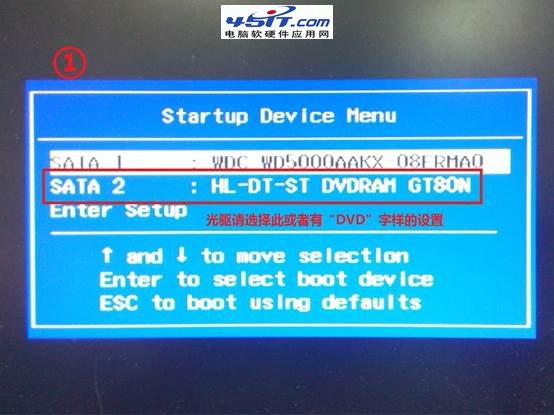
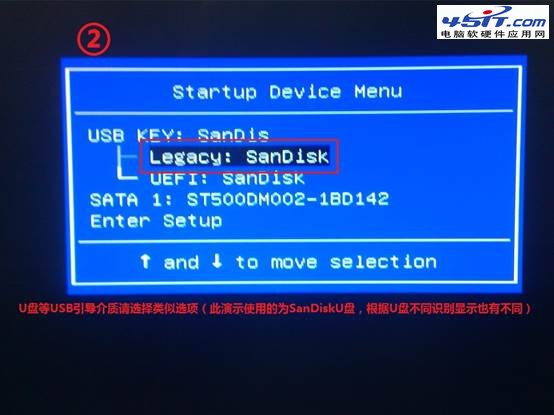
- 插入媒體,開機連點 F12 進入開機選單,選擇安裝媒體(USB 建議選 Legacy 模式)。
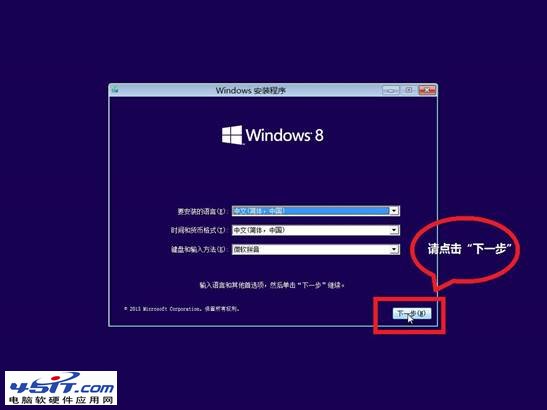
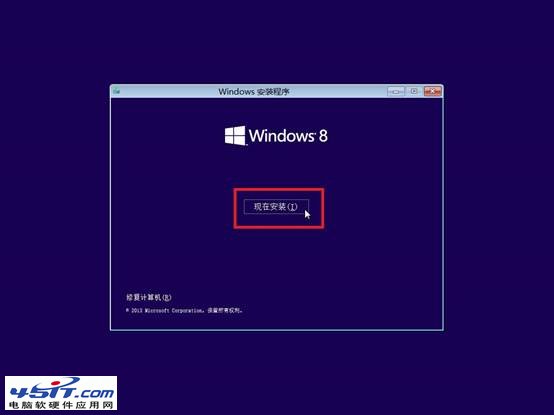
- 連按兩次 Enter 進入安裝介面 → 「下一步」 → 「立即安裝」。
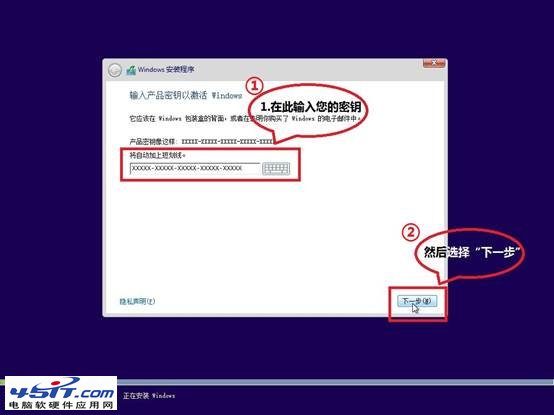
- 輸入產品金鑰 → 下一步。
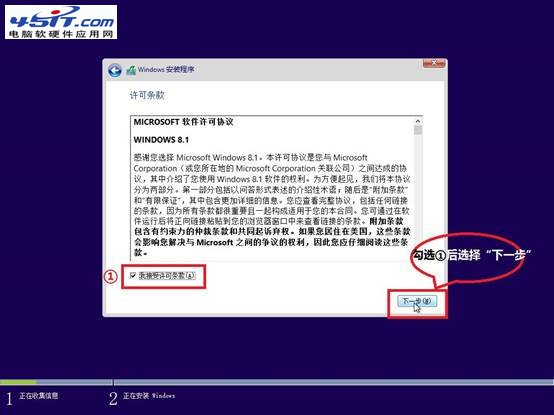
- 勾選「我接受授權條款」 → 下一步。
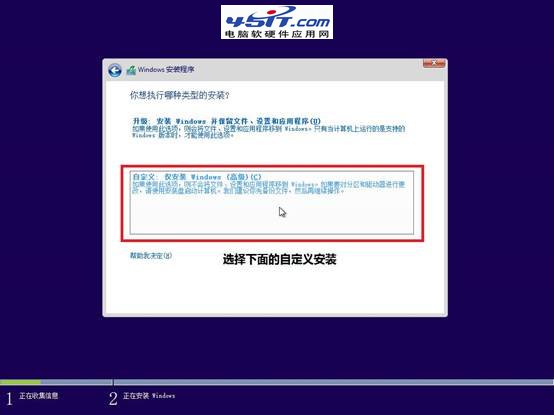
- 選擇「自訂:僅安裝 Windows(進階)」。
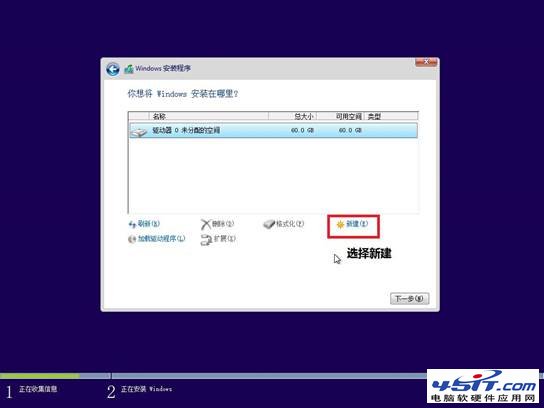
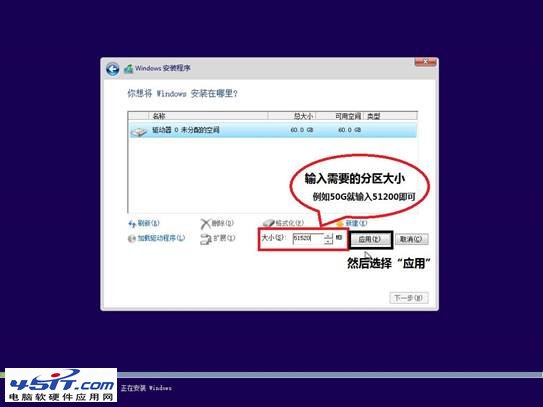
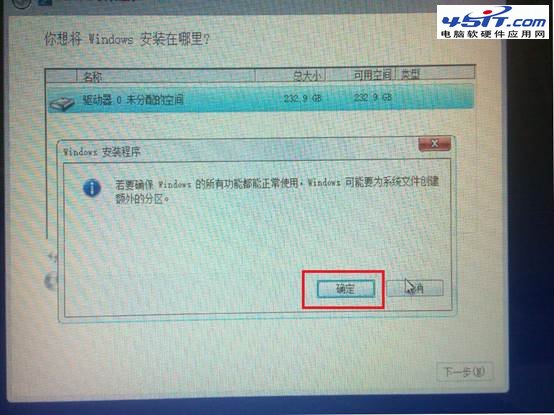
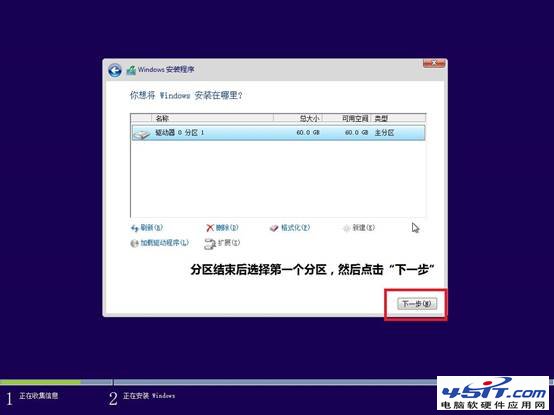
- 選取「未配置空間」 → 「新增」 → 輸入系統分區大小(建議 ≥ 50 GB) → 「套用」。系統會自動建立系統保留分區與主分區。
- 選擇新建立的主分區(通常為磁碟 0 磁碟分區 2) → 「下一步」。
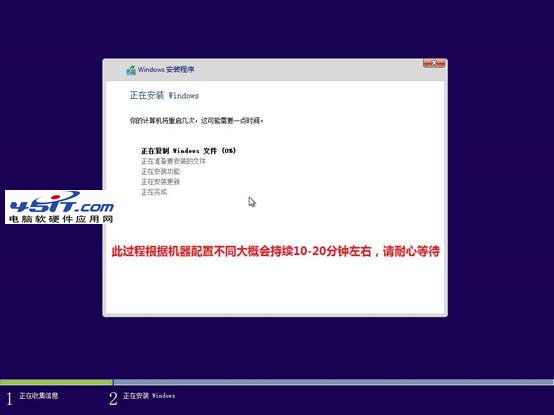
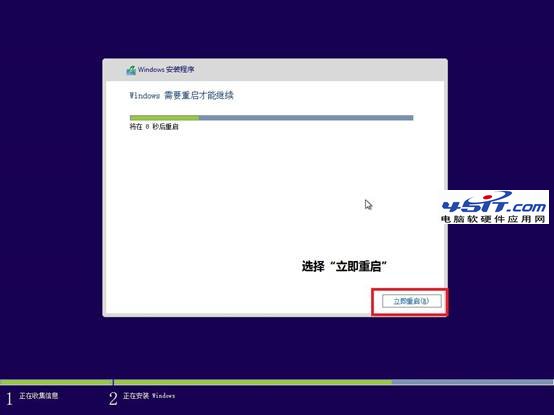
- 等待檔案複製、功能安裝、更新安裝(約 10~20 分鐘),電腦會自動重開機數次。
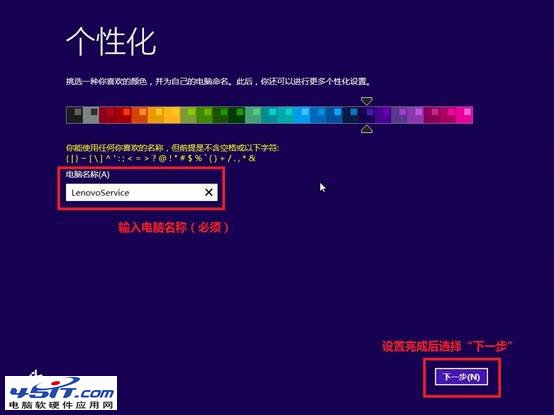
- 輸入電腦名稱 → 下一步。
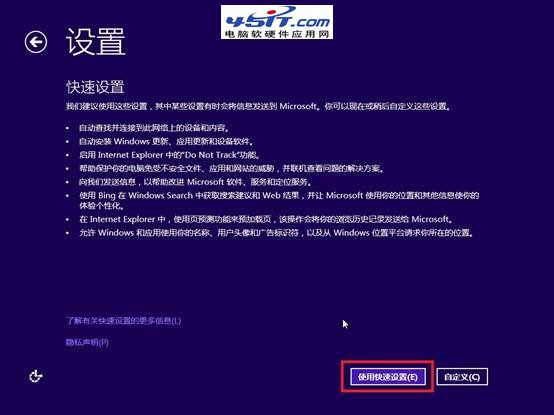
- 選擇「使用快速設定」或「自訂」。
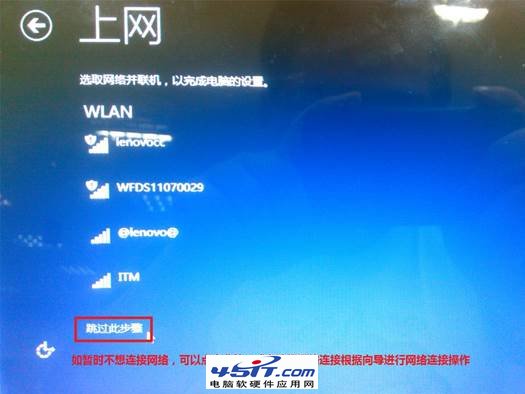
- 連線網路(有線自動、無線輸入密碼),或選「略過」建立本機帳號。
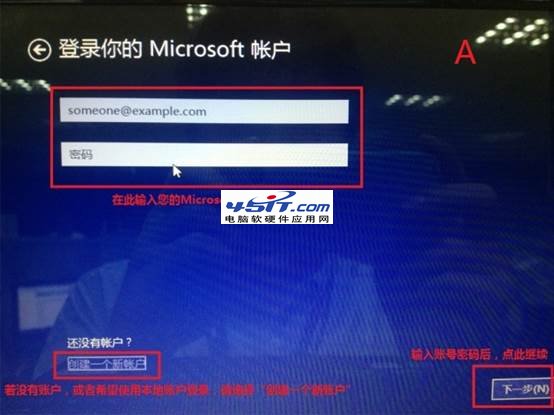
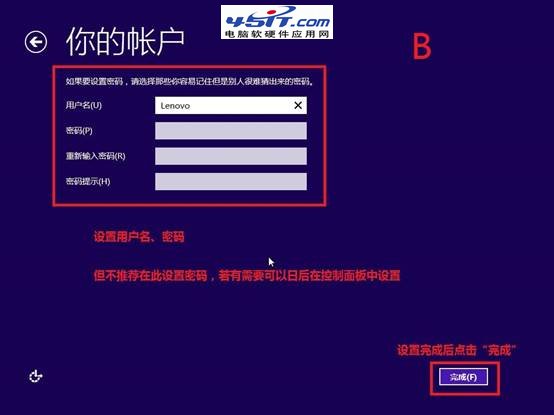
- 若連網:輸入 Microsoft 帳號或建立新帳號;離線:直接建立本機帳號。
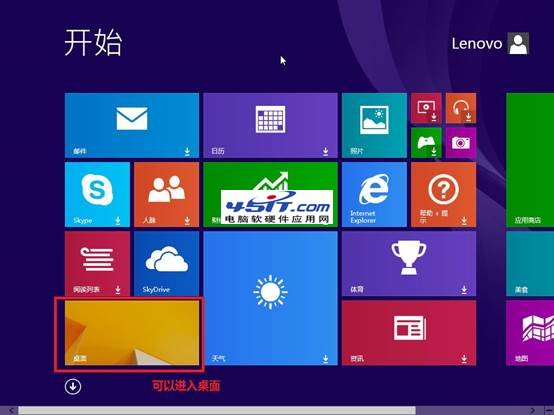
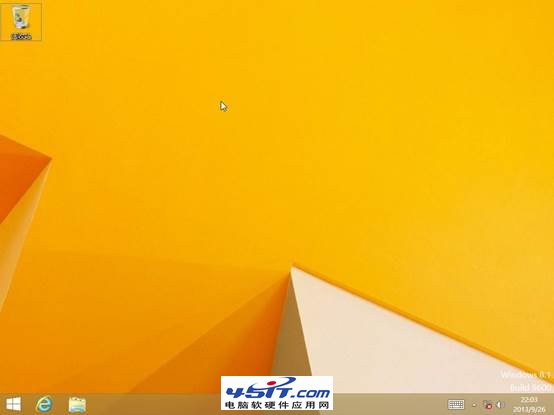
- 等待「您好」畫面與初始化完成,點擊「桌面」磚進入傳統桌面,安裝大功告成。

關鍵提醒
- 分區操作具毀損資料風險,執行前請三確認已備份。
- UEFI 開機機型請確保 USB 為 FAT32 格式並使用 GPT 分區,安裝程式會自動處理。
- 安裝完成後優先執行 Windows Update 並更新顯示卡、晶片組驅動。