Windows XP Windows 7 Windows 2003 Windows Vista Windows 綜合教學 Linux 系統教學
Windows 10 Windows 8 Windows 2008 Windows NT Windows Server 電腦軟體教學

Windows 8 超詳細圖文評測 (3/11):介面篇 - 歡迎鎖定畫面、Metro 開始畫面、傳統桌面、開始選單簡化、Ribbon 檔案總管、控制台新介面

編輯:Win8 系統基礎知識

第二章:介面篇

歡迎/鎖定畫面:資訊豐富的動態介面

顯示日期時間、網路狀態、無線訊號、新郵件數、新訊息數。底圖可在「個人化」更改。同時作為鎖定畫面使用。
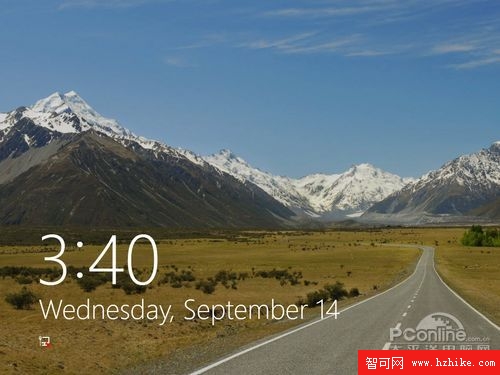
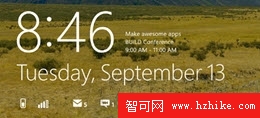
Windows 8 歡迎鎖定畫面

鎖定畫面顯示資訊詳情

登入介面:全綠風格大頭貼

綠色背景、大尺寸使用者頭像整齊排列,風格簡潔但略顯簡陋 (開發版特徵)。
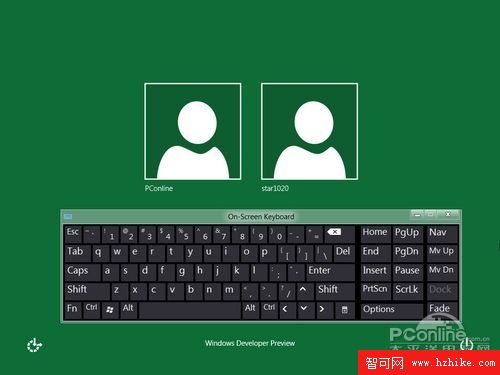
Windows 8 登入介面

Metro 開始畫面:磚塊鋪貼動態介面

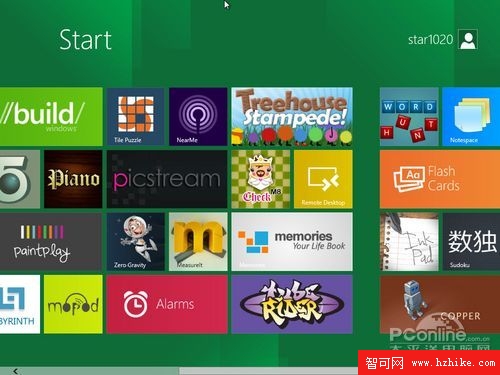
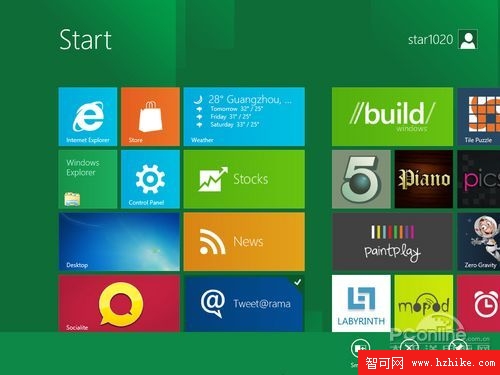
應用磚塊以鋪地磚形式平鋪,多色彩搭配不顯凌亂。支援右向拖曳延伸顯示更多應用。磚塊可顯示動態資訊 (如天氣)。右鍵管理:縮放、移除、解除安裝、拖曳排序。
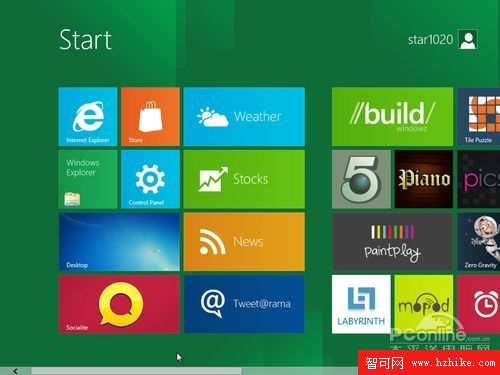
Metro 開始畫面

Metro 畫面右向延伸

磚塊管理與動態天氣

傳統桌面:保留 Aero 體驗

類似 Windows 7,支援 Aero 效果、工作列預覽,適合無觸控螢幕用戶。
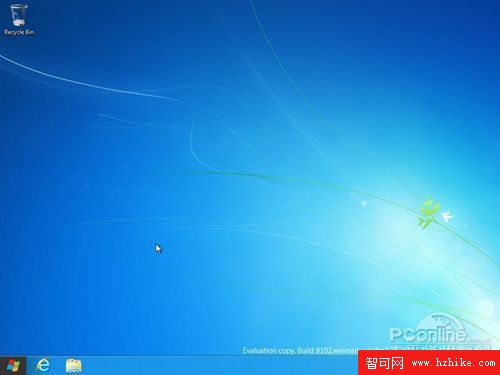
Windows 8 傳統桌面

簡化的開始選單:僅 5 個按鈕

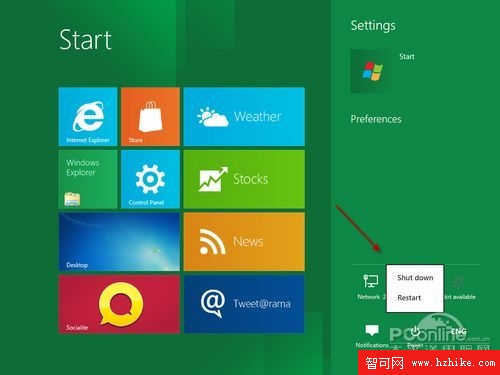
開始按鈕功能改為切換 Metro 畫面。游標移至開始按鈕自動顯示:設定、裝置、分享、搜尋 + 大尺寸時間日期。關機選項隱藏在「設定」→「電源」中,新手極難發現。
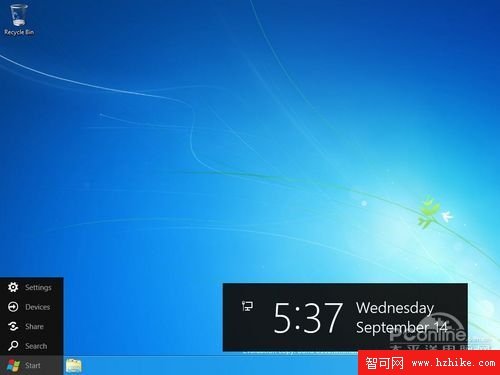
Windows 8 簡化開始選單

隱藏深處的電源按鈕

Ribbon 檔案總管與新版控制台

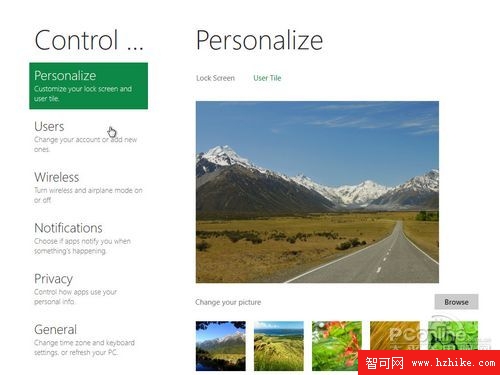
檔案總管採用 Ribbon 介面,操作更直覺。控制台捨棄圖示改為分欄式介面,無需來回切換完成多數設定。
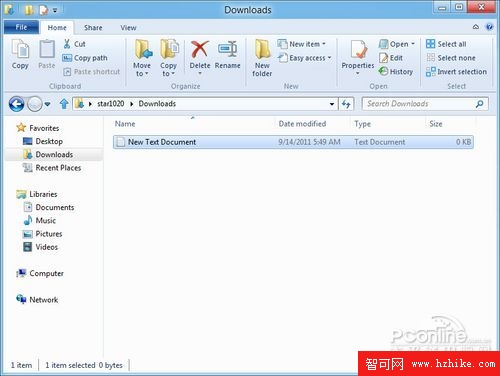
Ribbon 檔案總管介面

新版控制台分欄介面

應用全螢幕下的桌面切換

左下角熱區點擊切回 Metro,左側邊緣游標顯示傳統桌面縮圖點擊切換。Win 鍵可直接切回 Metro。
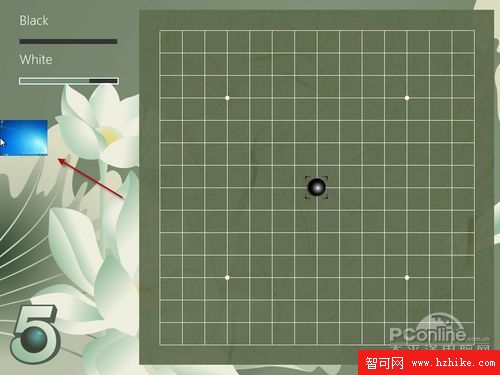
左側邊緣桌面縮圖切換

Copyright © Windows教程網 All Rights Reserved