延續上篇,本文詳細演示使用 USB 啟動安裝 Windows 8,並透過 DiskPart 在現有 Win7 分區建立 VHD 虛擬硬碟實現雙系統共存,不動原分區結構,安全可逆。
USB 啟動準備
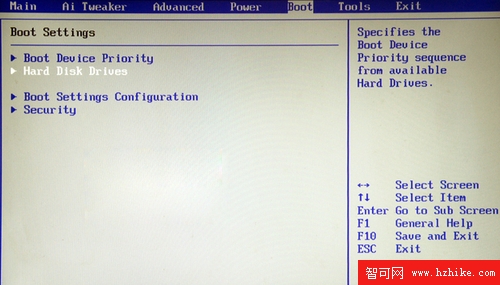
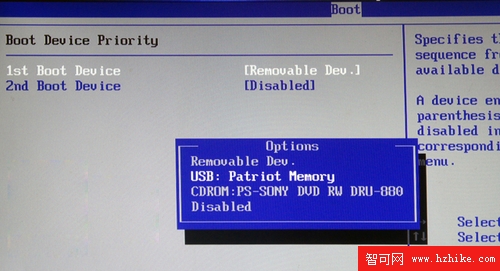
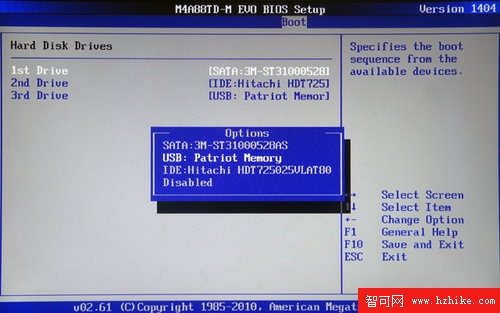
- BIOS 設定 USB 為第一啟動序(開機連按 F10/F12/F2 進入 BIOS → Boot → Hard Disk Drives → 移動 USB 至頂)
- 或開機選單直接選擇 USB 裝置
Win7 環境下建立 VHD 並安裝 Win8
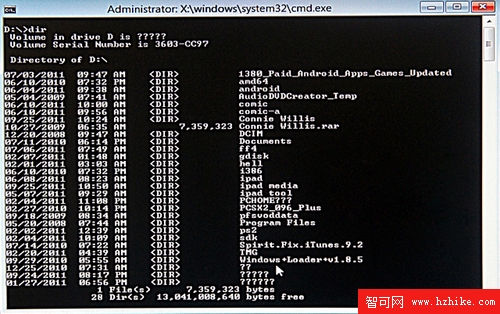
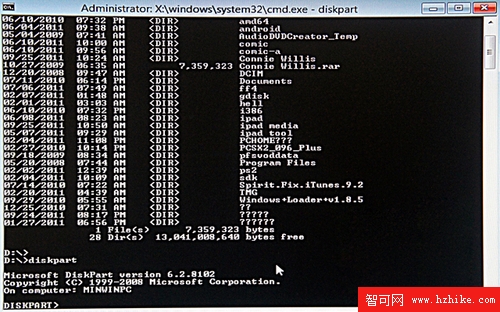
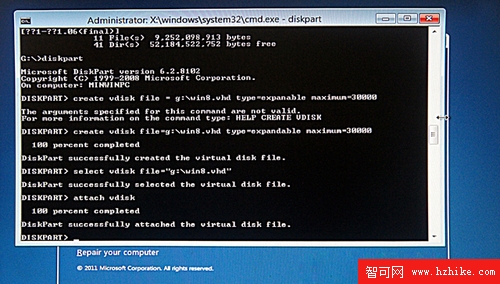
- 進入 Win8 安裝畫面按 Shift+F10 呼叫命令提示字元
dir 檢查各磁碟剩餘空間,確保有 ≥20 GB 可用diskpart 進入磁碟管理- 建立 VHD:
create vdisk file=D:\win8.vhd type=expandable maximum=30000
(在 D: 建立 30 GB 動態擴展 VHD)
- 掛載 VHD:
select vdisk file=D:\win8.vhd
attach vdisk
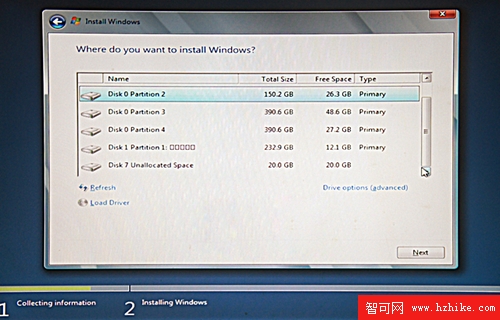
exit 離開 DiskPart- 繼續安裝精靈,分區選擇畫面會出現新建的 VHD 磁碟,選中安裝
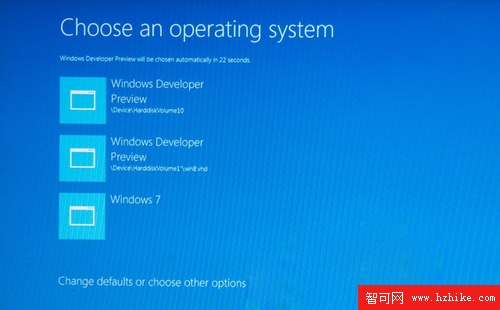
- 安裝完成後,Win8 會自動偵測 Win7 並建立 Metro 風格開機選單
注意事項
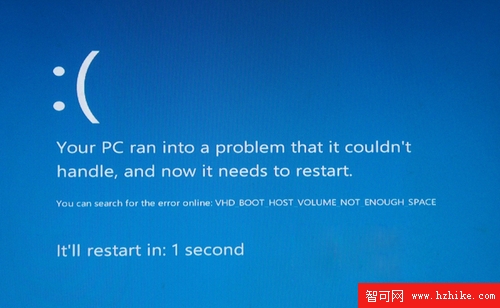
- VHD 最大值不可超過物理剩餘空間,否則安裝中途報錯空間不足(見下圖)
- 動態擴展 VHD 實際佔用隨資料增長,初始僅數百 MB
- 若要移除 Win8,僅需刪除 VHD 檔案並用
bcdedit 移除開機項
VHD 雙系統方案完美保留 Win7 環境,適合開發者、體驗者無風險測試 Windows 8。