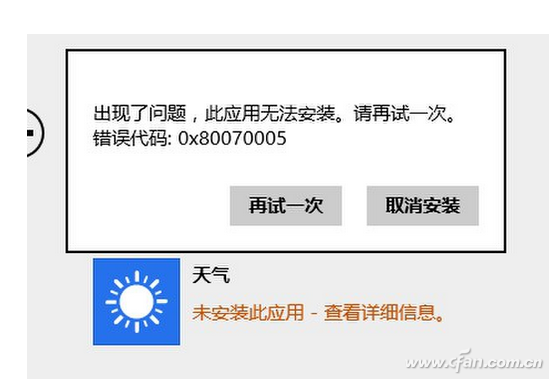
Win8.1 應用商店安裝應用時跳出「出現問題,此應用無法安裝」,錯誤碼 0x80070005 等。主因通常為授權不同步、SoftwareDistribution 資料夾損毀、防火牆攔截、系統檔案受損。以下由淺入深提供五種解法。
方案 1:同步授權(最常見、最簡單)
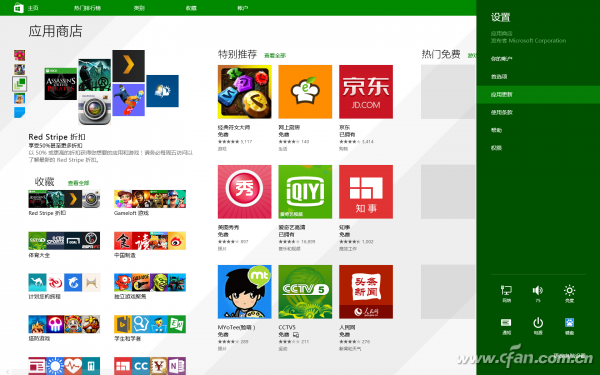
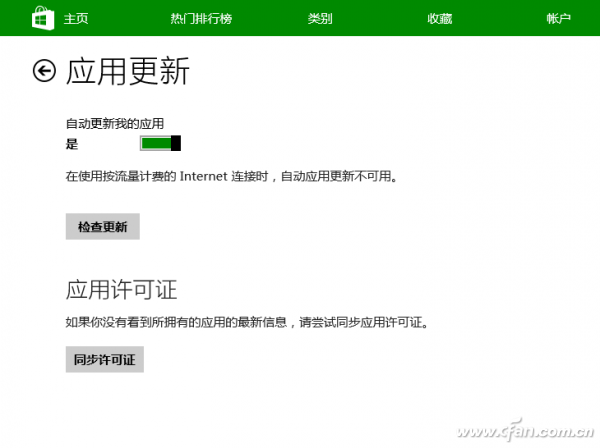
- 開啟「應用商店」→ 滑鼠指向右上角 → 「設定」→「應用程式更新」。
- 點選「同步授權」按鈕,完成後重試安裝。
方案 2:清理 SoftwareDistribution 資料夾
- 進入
C:\Windows\SoftwareDistribution\Download,刪除所有內容(跳過無法刪除項目)。
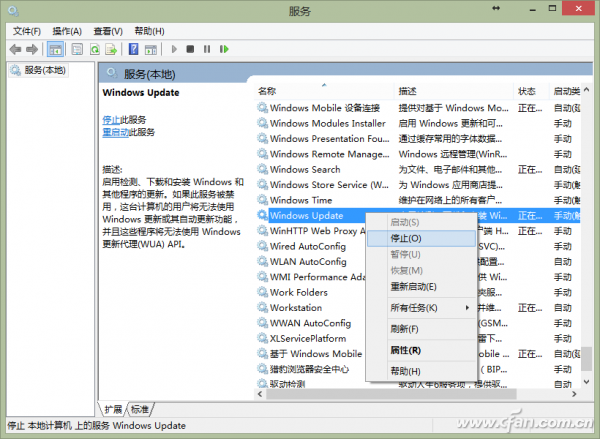
- 若無效,停用「Windows Update」服務(Win+R →
services.msc)。
- 將
C:\Windows\SoftwareDistribution 重新命名為 SoftwareDistribution-old。
- 重新啟用 Windows Update 服務,系統會自動重建資料夾。
方案 3:排除第三方防火牆/防毒干擾
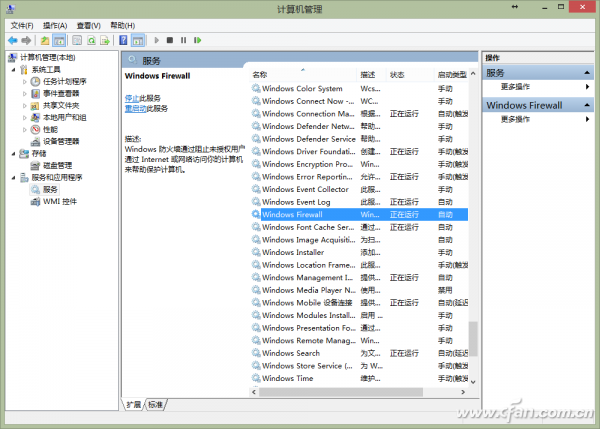
- Win+X →「電腦管理」→「服務」確認「Windows Firewall」已啟用。
- 控制台關閉第三方防毒/反間諜軟體,再試安裝。
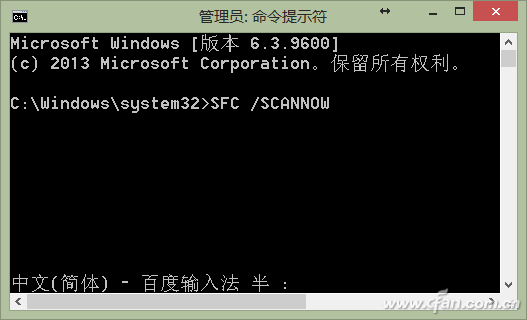
方案 4:系統檔案修復 (SFC)
- Win+X →「命令提示字元 (管理員)」。
- 輸入
sfc /scannow 等待掃描修復完成,重開機後再試。
方案 5:建立新本地帳號測試 / 系統還原 / 重設電腦
- 控制台 → 使用者帳號 → 新增本地帳號,登入商店測試。
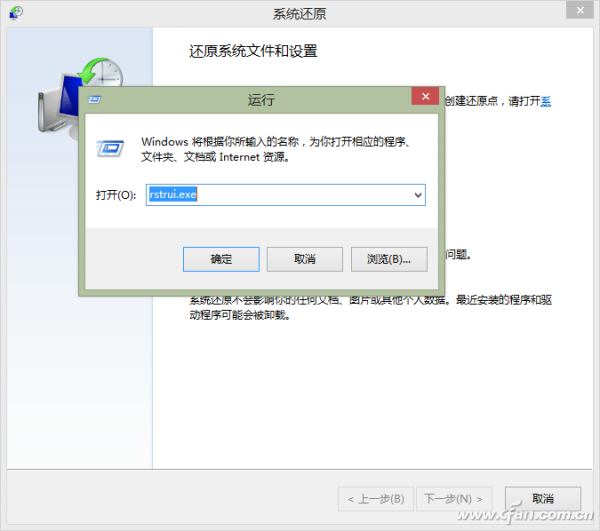
- 若有還原點:Win+R →
rstrui.exe 執行系統還原。
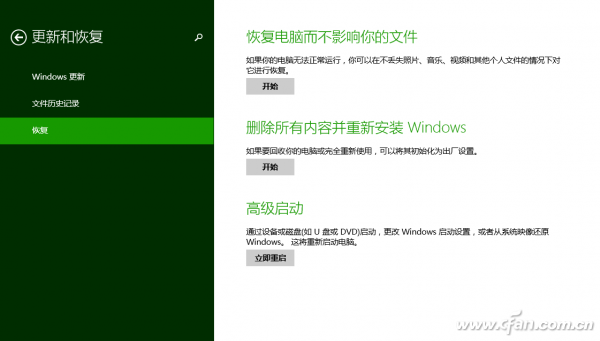
- 終極方案:設定 → 更新與復原 → 復原 → 「重設電腦但保留檔案」。
依序嘗試,通常前三招即能解決 90% 情況。