Windows 8 的開始畫面採用動態磚塊設計,視覺效果豐富。若您習慣使用傳統桌面程式,不想頻繁切換桌面啟動應用程式,可以將常用的桌面程式圖示「釘選」到開始畫面,整合成專屬的快速啟動區。以下提供詳細步驟說明。
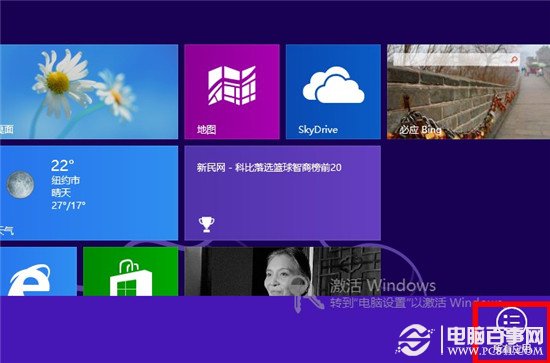
在開始畫面的空白處按一下滑鼠右鍵,從底部列出的應用程式列中選擇「所有應用」。
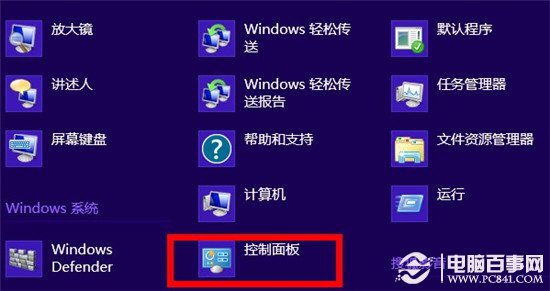
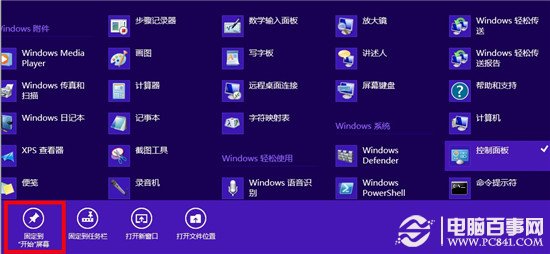
在「所有應用」畫面中會列出電腦內所有已安裝的程式。捲動畫面找到您想固定到開始畫面的程式,例如「控制台」。
在目標程式圖示上按一下滑鼠右鍵,於底部選項列中點選「釘選到開始畫面」。該程式的磚塊即會出現在開始畫面上。
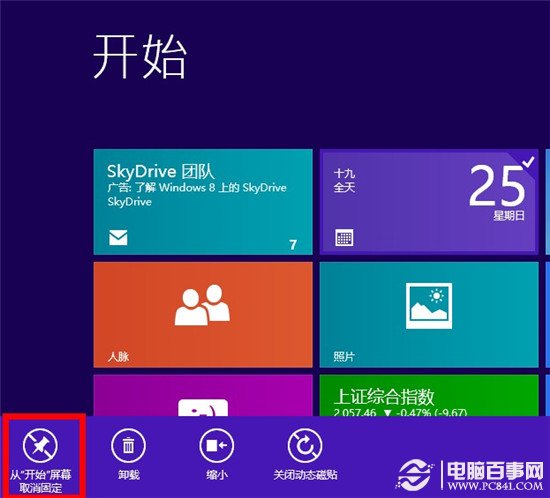
若日後不需要該磚塊,同樣在開始畫面上對該圖示按右鍵,選擇「取消釘選」即可移除。
延伸閱讀: Win8 Metro 開始畫面磚塊行數修改教學
勿在 Windows 8 使用 Advanced SystemCare 5 等優化工具,恐導致系統崩潰
Windows 8 刪除內建輸入法技巧:繞過灰色刪除鈕的隱藏邏輯
Win 8.1 點關機卻重開機?三招解決快速啟動/裝置喚醒/麥克風監聽衝突
Windows 8 體驗連載 (二) 工作列與個人帳戶 (上):Windows Live ID 整合雲端同步、帳戶切換選單重新設計
Windows 8 應用創新:透過 Azure 雲端遠端控制警車系統展示
Win8 客戶預覽版安裝教程(第 4 部分):Microsoft 帳戶/本地帳戶登入、個人化設定、進入開始畫面
Windows 8 CP 硬碟安裝教程截圖(二):命令列啟動安裝與授權接受
Windows 8 體驗連載 (五) 隱藏小工具大揭秘 (一):Sysinternals 分螢幕工具 Desktops.exe、快捷鍵切換虛擬桌面