Windows XP Windows 7 Windows 2003 Windows Vista Windows 綜合教學 Linux 系統教學
Windows 10 Windows 8 Windows 2008 Windows NT Windows Server 電腦軟體教學

Windows 8 排程備份 (Windows 7 檔案復原) 完整設定教學

編輯:Win8 系統基礎知識

Windows 8 保留 Windows 7 的「排程備份」功能 (介面仍稱「Windows 7 檔案復原」),可定期完整備份系統映像與使用者資料,發生故障時一鍵還原,適合不熟悉手動備份的一般使用者。

設定步驟

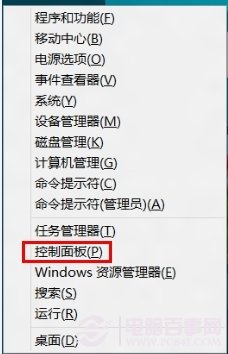
  1. 按 Win+X →「控制台」。
    Win+X 控制台
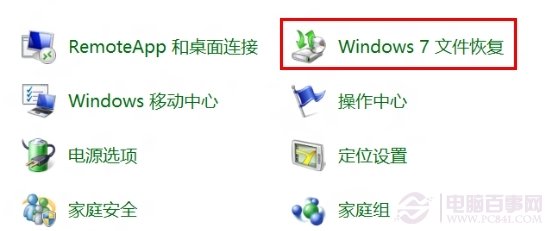
  2. 「Windows 7 檔案復原」 (大圖示檢視下)。
    Windows 7 檔案復原
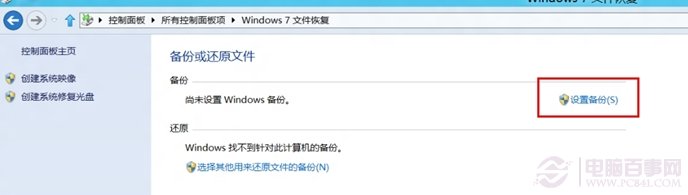
  3. 首次使用點選「設定備份」。
    設定備份
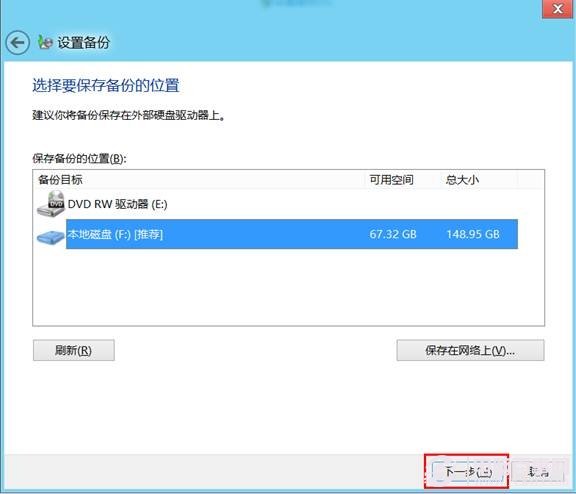
  4. 選擇備份目的地磁碟 (建議外接硬碟、網路位置、容量較大的非系統磁碟)。
    選擇備份磁碟
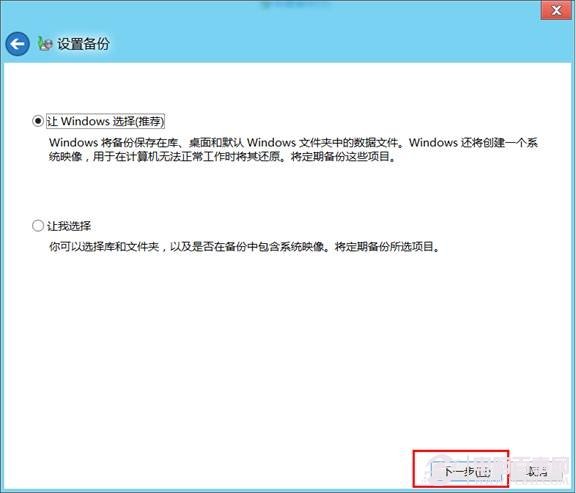
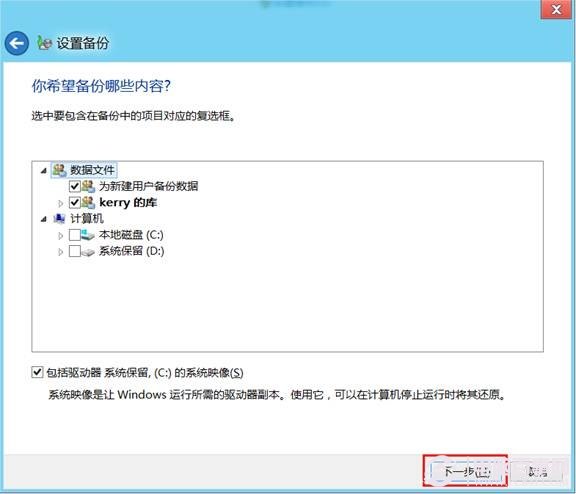
  5. 選擇備份內容:
    - 讓 Windows 選擇 (建議):含資料庫、桌面、程式庫、系統映像。
    - 讓我選擇:自訂資料夾/磁碟機。
    選擇備份內容
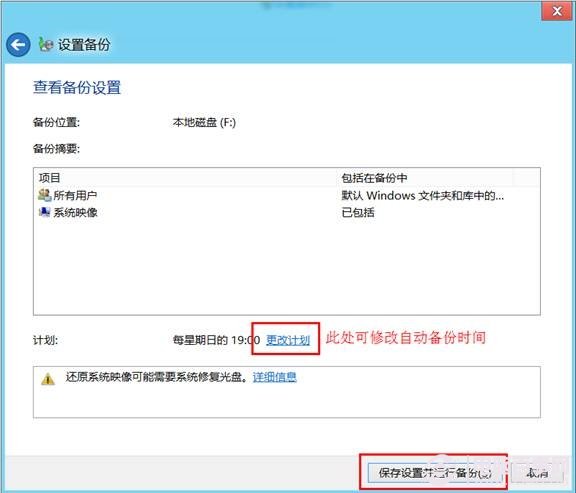
  6. 確認備份項目與目的地 → 「儲存設定並執行備份」。
    確認備份設定
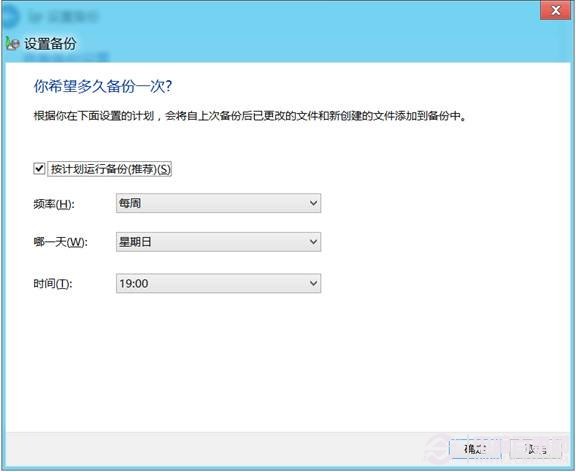
  7. 預設排程:每週日 19:00。點選「變更排程」可自訂頻率/時間 (建議設在不使用電腦時段,避免備份期間系統變慢)。
    排程設定
    變更排程時間
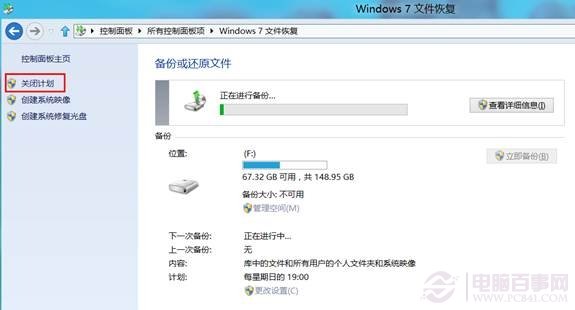
  8. 首次備份即開始執行,完成後左側可點選「關閉排程」停用。
    備份進行中

注意事項

  • 系統映像備份佔用空間大 (數十 GB),目的地磁碟需足夠容量。
  • 備份過程會讀取大量資料,機械硬碟明顯降低系統回應速度,請排程在離開電腦時段。
  • 進階使用者建議改用第三方備份軟體 (如 Macrium Reflect、AOMEI Backupper) 或雲端同步 (OneDrive/Google Drive) 配合手動系統映像,彈性更高。
Copyright © Windows教程網 All Rights Reserved