購買預裝 Windows 8 專業版或 Windows 7 專業版/旗艦版的電腦,若因相容性、習慣或企業標準化需求想改裝舊版 Windows,微軟提供降級權讓您合法安裝較舊版本。但此權利有嚴格版本限制、時效限制 (銷售週期 2 年) 與程序要求。本文整理官方政策全貌,助您合規落地。
一、核心原則與時效
- 降級權屬於最終用戶,在軟體授權條款 (EULA) 中授予。
- 有效期:自新版本上市起 2 年內 (Windows 8 為 2012/10/26 ~ 2014/10/26;Windows 7 為 2009/10/22 ~ 2011/10/22)。目前均已過期,僅供歷史參考或批量授權 (VL) 客戶依合約延伸。
- 僅限 OEM 預裝版 / 零售版 / VL 授權** 擁有者,不適用於盜版、學生優惠版等特殊通路。
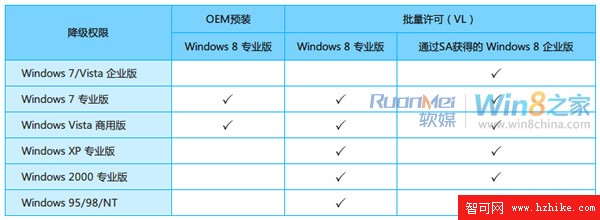
二、符合降級資格的版本對照表
Windows 8 專業版 (OEM/零售) 可降級至:
- Windows 7 專業版
- Windows Vista 商用版 (Business/Enterprise)
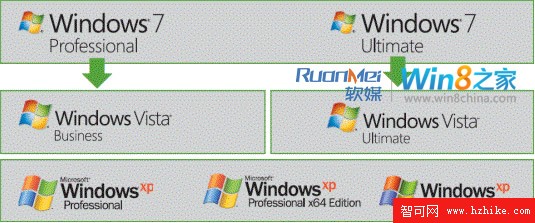
Windows 7 專業版 / 旗艦版 (OEM/零售) 可降級至:
- Windows Vista 商用版 / 旗艦版
- Windows XP 專業版 / Windows XP Tablet PC Edition / Windows XP x64 Edition
不具備降級權的版本 (官方明確排除):
- Windows 8 核心版 / 單語言版 / 專業版 (非 OEM/零售通路)
- Windows 7 家庭基本版 / 家庭高級版 / Starter 版
- 所有 Windows Vista 家用版本、Windows XP 家用版
三、降級實作三步驟
步驟 1:取得合法安裝媒體與對應產品金鑰
- 媒體來源:必須來自 OEM 系統廠商提供的復原光碟/USB、微軟官方零售盒裝媒體、或 批量授權服務中心 (VLSC) 下載的 VL 媒體 (僅限 VL 客戶)。
- 金鑰來源:
- OEM 電腦:機殼貼紙上的 COA 標籤金鑰 (適用於該降級版本)。
- 零售版:隨盒裝附贈的產品金鑰。
- VL 客戶:VLSC 提供的 MAK/KMS 金鑰。
- 嚴禁:使用非授權 ISO、技術聯盟 (MSDN) 訂閱媒體 (除非您持有有效訂閱並遵守授權條款)、他人金鑰。
步驟 2:安裝降級版本
- 插入合格媒體,依安裝精靈完成安裝。
- 安裝過程中輸入步驟 1 取得的產品金鑰。
步驟 3:啟動處理 (關鍵:通常需電話啟動)
- 因金鑰可能已用於原版啟動,線上啟動多半失敗。
- 安裝精靈會顯示 當地微軟啟動中心免費電話號碼。
- 撥打電話,依語音提示輸入安裝 ID,向客服說明「行使降級權」,客服核實授權資格後提供 一次性確認 ID (CID) 輸入完成啟動。
- 微軟不會提供完整產品金鑰,僅給單次 CID。
四、常見坑點與避雷指南
- 驅動程式相容性:新硬體 (特別是 USB 3.0、NVMe SSD、Wi-Fi 6、高解析度顯示器) 在舊版 Windows (Vista/XP) 可能完全無驅動,導致無法安裝或功能殘缺。務必先至廠商官網確認是否提供舊版驅動。
- UEFI + GPT 分區:Win8 預裝機多為 UEFI 模式 + GPT 磁碟。安裝 Windows 7 需支援 UEFI 的安裝媒體 (SP1 整合版) 並關閉 Secure Boot;安裝 XP 極難實現 (需轉 MBR + Legacy BIOS,可能失去磁碟容量 >2TB 支援)。
- Office 等預裝應用:降級後預裝 Office 可能無法啟動 (授權綁定 Win8),需重新購買或使用相容版本。
- 批量授權 (VL) 客戶:可使用 VL 媒體與金鑰為自有授權裝置降級,流程簡化,但仍需遵守合約數量限制。
五、現代替代方案 (降級權已過期)
若您在 2024 年仍因應用程式相容性需求:「
- Windows 10/11 企業版 LTSC:長期服務通道,精簡元件、支援至 2029/2032,適合固定用途裝置。
- Hyper-V / VMware / VirtualBox 虛擬機:在 Win10/11 宿主機跑 Win7/XP 虛擬機,享有硬體抽象層保護、快照回滾、網路隔離。
- 應用程式虛擬化 (App-V / ThinApp):將舊應用封裝為獨立執行檔,無需完整舊 OS。
- 遠端桌面 / RDS:集中部署舊應用於伺服器端,瘦客戶端遠端存取。
這些方案比強行降級舊 OS 更安全、可維護、合規。