許多升級至 Windows 8.1 的用戶發現,系統預設的電源按鈕行為不符合習慣,例如按下電源鍵無法直接進入睡眠或休眠模式。其實只要透過控制面板的「電源選項」即可輕鬆自訂電源按鈕功能,以下為您詳細說明設定步驟。
1. 開啟控制面板
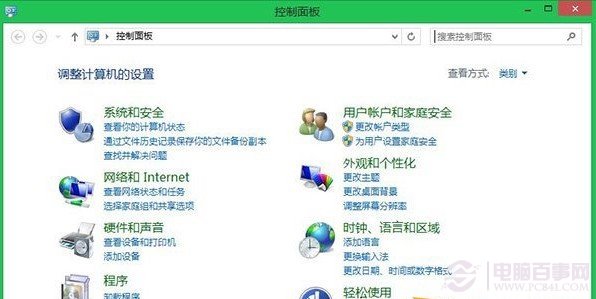
在傳統桌面右鍵點擊「開始」按鈕,選擇「控制面板」;或按 Win+I 開啟「設定」後選擇「控制面板」。
2. 進入電源選項
依序點選「系統和安全」→「電源選項」→ 左側「選擇電源按鈕的功能」。
3. 解除變更限制
Windows 8.1 預設鎖定電源選項,需點擊視窗頂部的「更改目前無法使用的設定」以取得管理員權限。
4. 勾選所需功能
在「關機設定」區塊中,依需求勾選「睡眠」、「休眠」等選項,完成後按「儲存變更」。
5. 若缺少休眠選項
若列表中未出現「休眠」,可透過命令提示字元(系統管理員)輸入 powercfg /hibernate on 啟用休眠功能。
6. 完成設定
設定完成後,電源按鈕即可依您勾選的選項顯示完整的關機選單。