Windows XP Windows 7 Windows 2003 Windows Vista Windows 綜合教學 Linux 系統教學
Windows 10 Windows 8 Windows 2008 Windows NT Windows Server 電腦軟體教學

硬碟安裝 Win 8.1 圖文教學:從 Win 7/Win 8 升級的完整步驟

編輯:Win8 系統基礎知識

對於沒有光碟或開機隨身碟的使用者,硬碟安裝 Windows 8.1 是相當不錯的選擇。本教學針對 Windows 7 或 Windows 8 使用者,詳述如何直接從硬碟安裝升級至 Windows 8.1。需特別注意的是,升級成功後會得到一個全新的 8.1 系統,原本系統安裝的軟體將不復存在,需重新安裝。以下為詳細操作步驟:
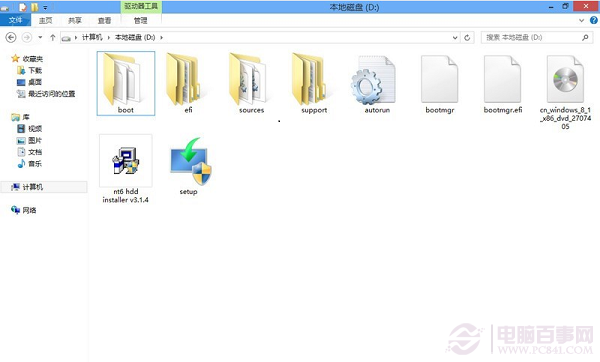
準備工作

首先下載 Windows 8.1 ISO 映像檔與 nt6 hdd installer v3.1.4.exe(硬碟安裝工具)。下載完成後,將 ISO 解壓縮,連同安裝工具一同放置在 D 槽根目錄。
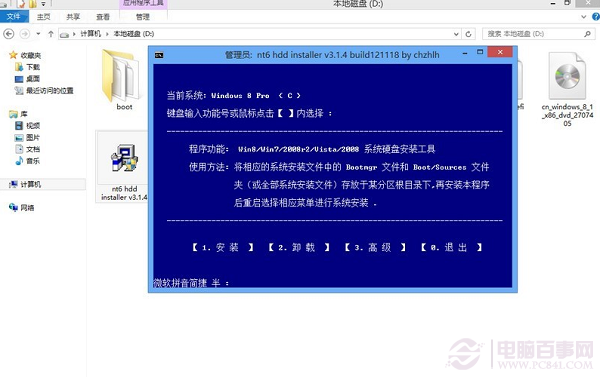
啟動安裝程序

雙擊執行 nt6 hdd installer v3.1.4.exe,點選「安裝」按鈕。
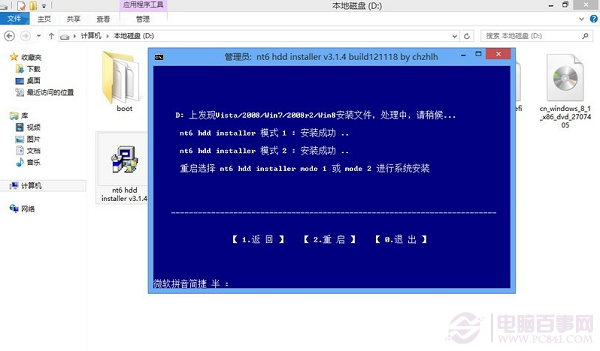
出現提示視窗時,點選「重新啟動」,電腦將重新開機並進入系統安裝流程。
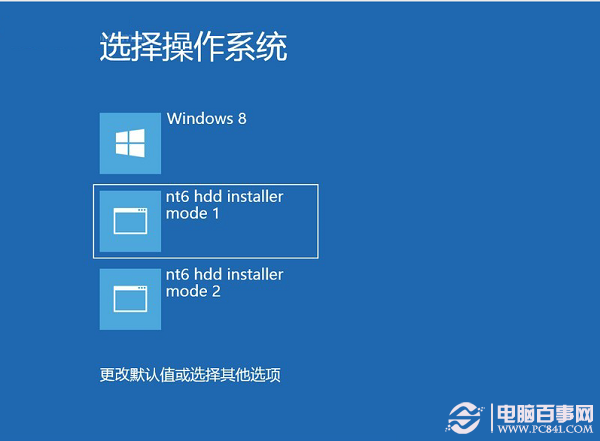
進入安裝模式

開機選單中選擇「nt6 hdd installer mode1」模式 1 繼續進行。
Windows 8.1 安裝精靈

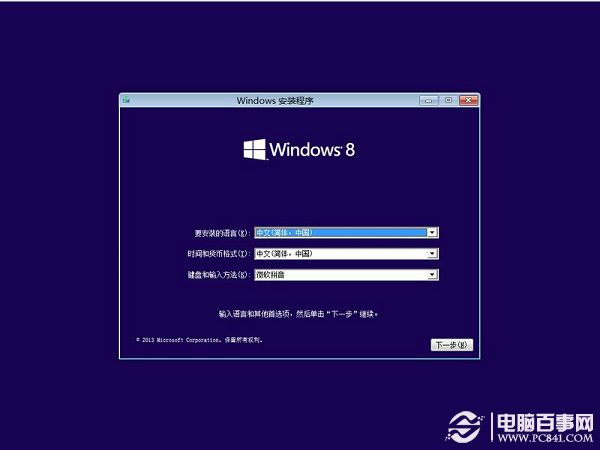
  1. 語言與時間設定: 設定語言、時間及輸入法,點選「下一步」。
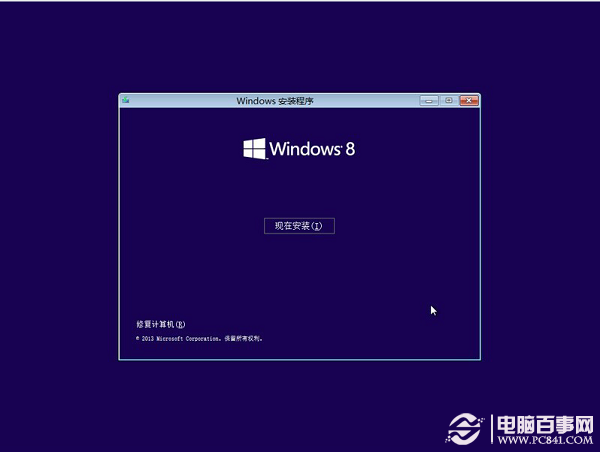
  2. 開始安裝: 點選「立即安裝」。
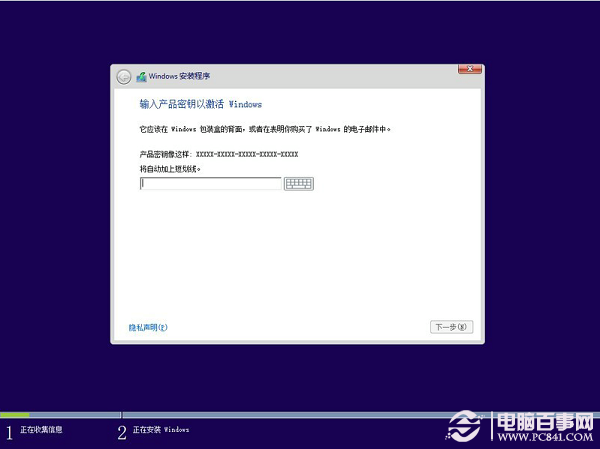
  3. 輸入產品金鑰: 輸入 NTTX3-RV7VB-T7X7F-WQYYY-9Y92F,點選「下一步」。
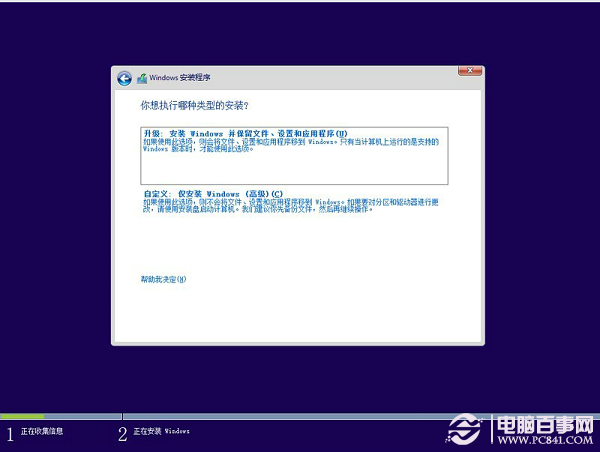
  4. 選擇安裝類型: 選擇「自訂:僅安裝 Windows(進階)」。
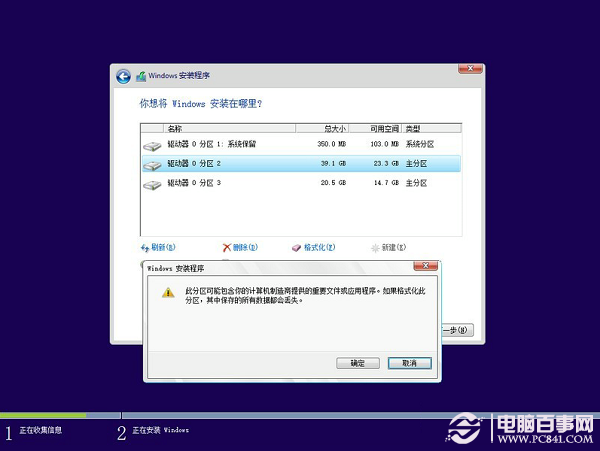
  5. 磁碟分割與格式化: 選擇安裝 8.1 的分割區,點選「格式化」。
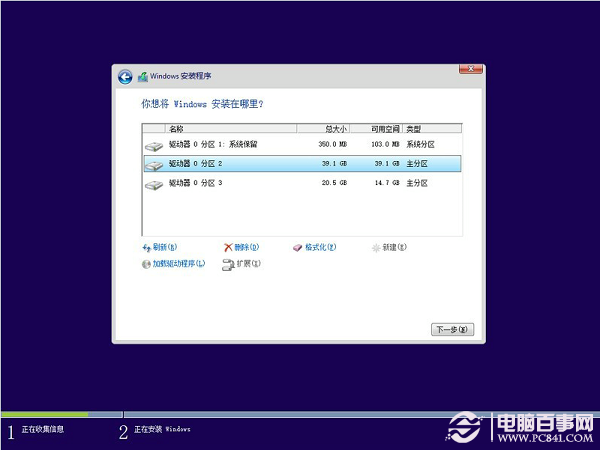
  6. 確認安裝位置: 選中已格式化的分割區,點選「下一步」開始複製檔案。

個人化設定

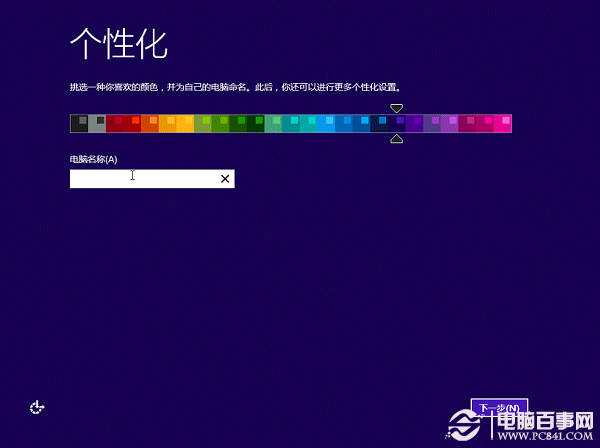
  1. 電腦名稱: 輸入電腦名稱(日後可更改),點選「下一步」。
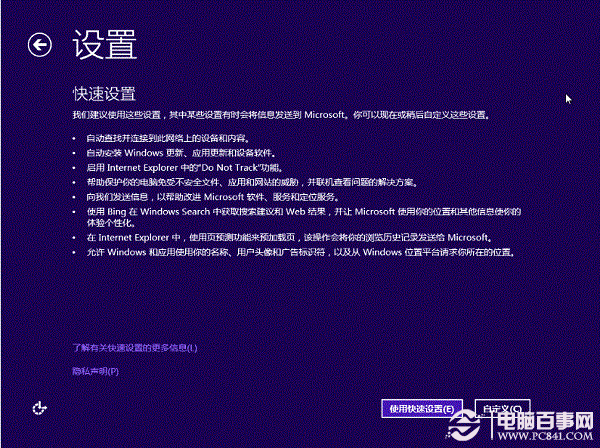
  2. 快速設定: 建議選擇「使用快速設定」;自訂設定適合進階使用者。
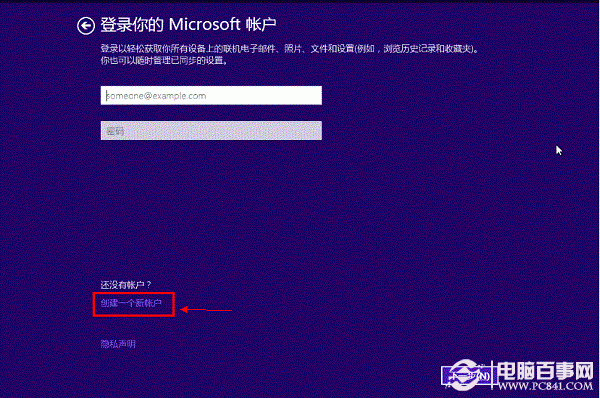
  3. 帳戶登入: 可使用 Microsoft 帳戶登入,或選擇「沒有帳戶」建立本機帳戶。
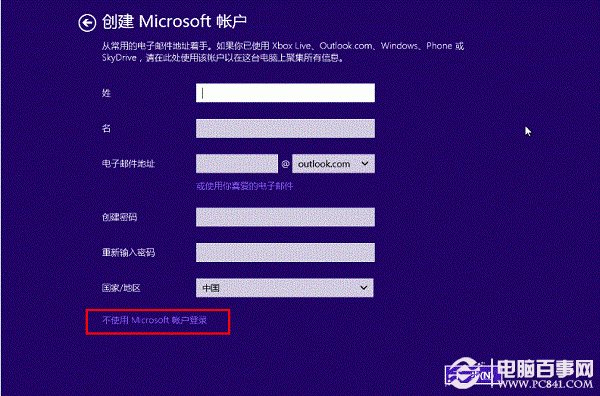
  4. 選擇本機帳戶: 點選「不使用 Microsoft 帳戶登入」。
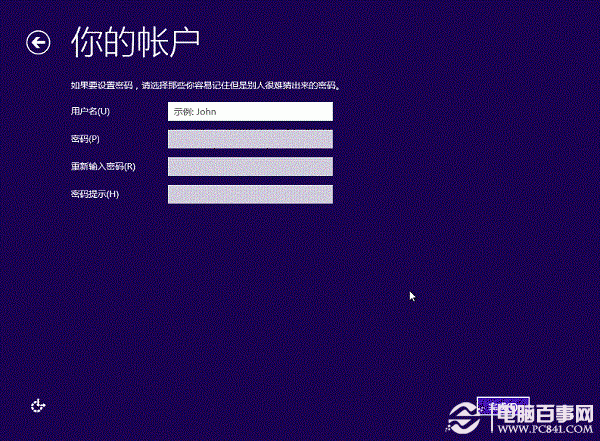
  5. 設定帳號密碼: 輸入使用者名稱與密碼,點選「完成」。

完成安裝

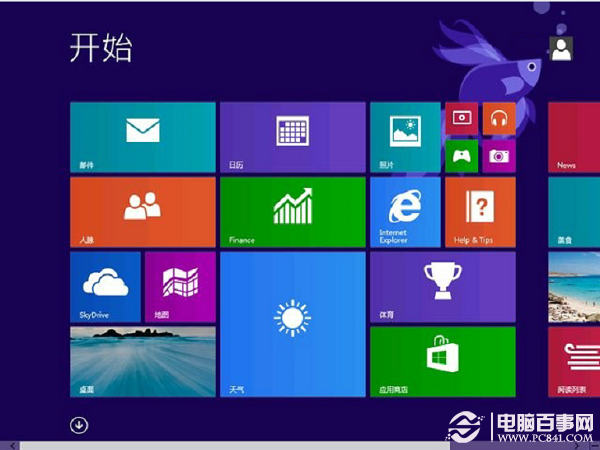
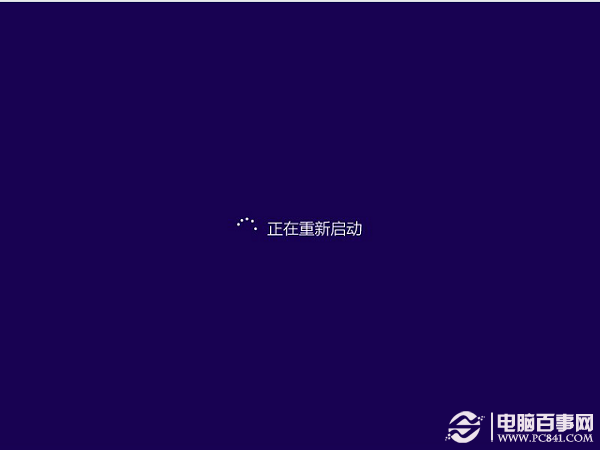
系統安裝完成後會自動重新開機,進入全新的 Windows 8.1 桌面。
升級到 Windows 8.1 並不複雜,只要依照畫面提示一步步操作即可。若您已是 Windows 8 使用者,也可直接從「應用程式商店」線上升級,詳情請參考:Win 8 如何升級 Win 8.1 正式版圖文教學。

Copyright © Windows教程網 All Rights Reserved