本教程與前兩篇(NT6 硬碟安裝雙系統、USB 安裝雙系統)互補,適合:硬體較強、主系統極重要、僅想體驗 Win 8 的用戶。
準備工作
- 下載 Win 8 CP 官方原版 ISO(簡體中文)。
- 下載 VirtualBox 最新版(官網)。
建立虛擬機
- 新建 → 名稱「Windows 8」→ 系統自動識別為 Windows 8。
- 記憶體建議值(依宿主機與 64 位需求調整)。
- 建立虛擬硬碟:VDI、動態分配、建議 20GB+,存放於空間較大分區。
關鍵設定(必做)
- 系統 → 主板 → 擴充功能:啟用 IO-APIC,晶片組選 ICH9。
- 系統 → 處理器 → 擴充功能:啟用 PAE/NX。
- 顯示 → 顯示卡 → 擴充功能:啟用 3D/2D 加速。
- 顯示 → 遠端桌面:不要啟用伺服器。
- 系統 → 加速 → 硬體虛擬化:全部啟用。
安裝流程
- 啟動虛擬機 → 掛載 ISO → 開始安裝(注意鍵盤/滑鼠捕獲提示)。
- 輸入金鑰:
DNJXJ-7XBW8-2378T-X22TX-BKG7J(可複製貼上)。
- 分區直接下一步(20GB 虛擬硬碟)。
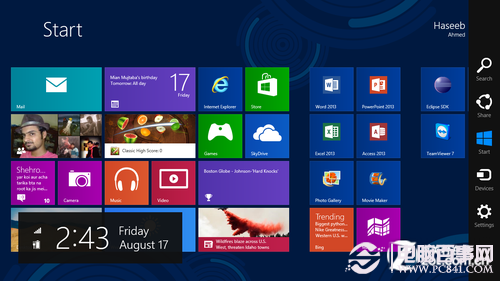
- 等待完成 → 設定色調、電腦名稱 → 快速設定或自訂 → 輸入 Microsoft 帳戶(Hotmail/Live)與密碼 → 綁定手機號 → 進入 Metro 開始畫面。
切換傳統桌面後可套用主題。總結:第 2 步設定最關鍵,失敗多因設定錯誤;虛擬機適合體驗,深度玩轉仍建議雙系統;驅動問題(聲音、網路、解析度)若現象屬驅動缺失,只能待官方更新。