Windows 8 帶來了全新的開始介面,重塑了使用者體驗,而延續下來的系統工具也同步煥新。其中任務管理器經過大幅優化,提供「簡潔」與「詳細」兩種模式,並在進程分類、資源視覺化、啟動項管理等方面帶來嶄新操作體驗。
在 Windows 8 的開始介面空白處右鍵,選擇底部任務列的「所有程式」,即可在「Windows 系統」分類下找到任務管理器。桌面模式下,將滑鼠移至左下角邊緣右鍵,彈出的迷你開始選單也能快速存取。傳統方式依然有效:任務列右鍵選單、Ctrl+Alt+Del 後選擇、或直接按下 Ctrl+Shift+Esc 組合鍵即可開啟。
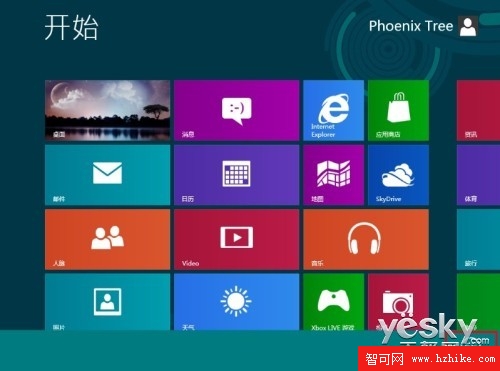
在開始介面打開「所有程式」
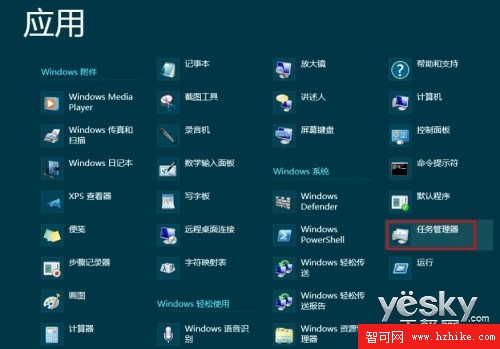
在「所有程式」中找到任務管理器
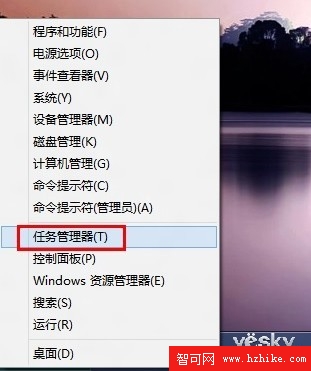
桌面左下角右鍵彈出迷你開始選單
首次開啟預設為簡潔模式,僅列出正在執行的應用程式,介面乾淨直觀。選中無回應程式,點擊右下角「結束工作」即可快速處理——完美符合大多數使用者最常見的使用場景。
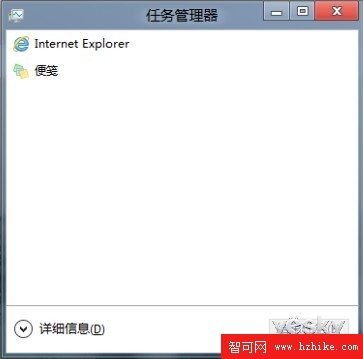
簡潔模式:專注於快速結束無回應程式
點擊左下角「詳細資訊」按鈕,即進入完整功能的詳細模式,包含七大索引標籤:進程、效能、應用程式歷程記錄、啟動、使用者、詳細資料、服務。這裡不僅顯示所有進程的資源佔用(CPU、記憶體、磁碟、網路),更構成了任務管理器的全功能中樞。
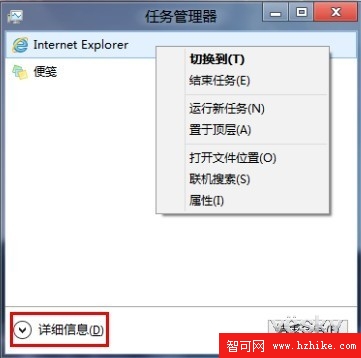
詳細模式介面:七大索引標籤涵蓋完整系統監控功能
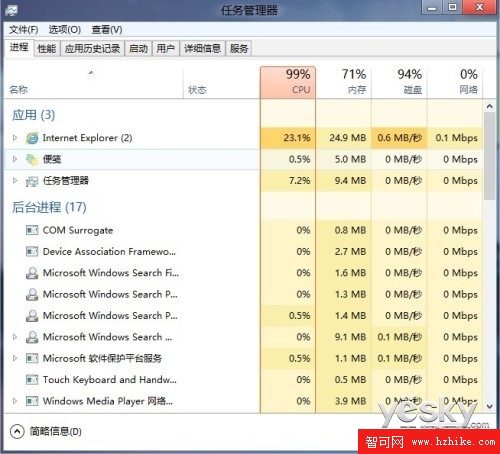
詳細模式中,進程依「應用程式」、「背景程序」、「Windows 程序」三類分組顯示,方便快速定位目標。更貼心的是,資料欄位採用由淺入深的背景漸變色——資源佔用越高,顏色越深,讓高負載進程一目了然,無需逐行比對數值。
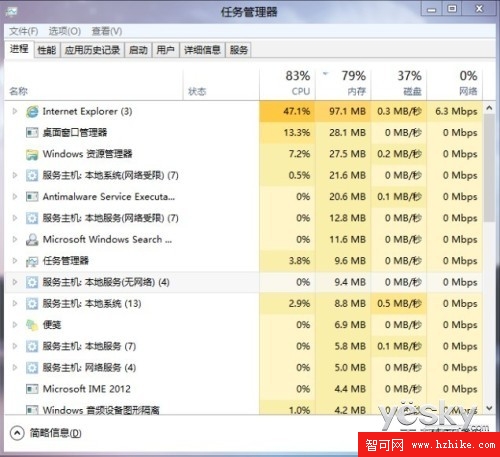
進程分類顯示與熱力圖配色,高資源佔用進程突顯
「效能」索引標籤採用動態圖表呈現 CPU、記憶體、硬碟、乙太網路的即時使用狀況,趨勢一眼掌握。
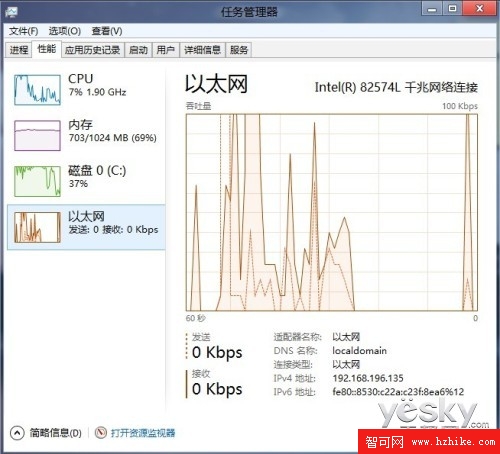
動態效能圖表:即時監控四大核心資源
新增的「應用程式歷程記錄」記錄各進程歷史資源使用情況,輕鬆找出長期佔用 CPU 或消耗網路流量的應用。「啟動」索引標籤整合開機啟動項管理,一鍵「停用」即可禁止程式開機自啟,告別第三方優化工具。
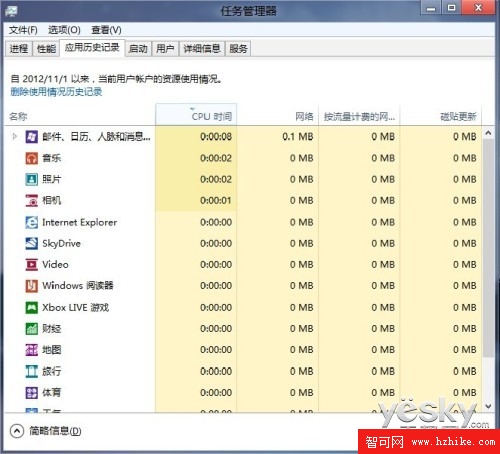
應用程式歷程記錄:長期資源使用一覽無遺
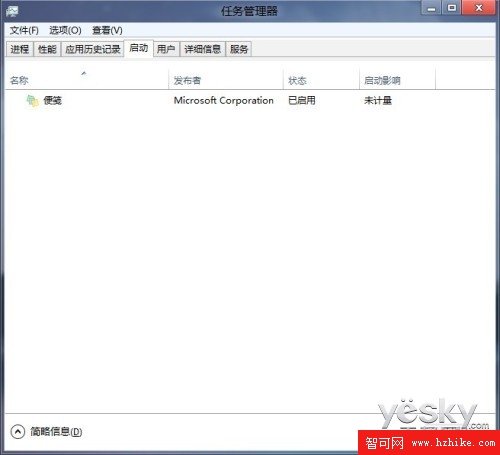
啟動管理:原生支援開機項啟用/停用