環境光線變化時,適時調整螢幕亮度可減輕眼睛疲勞。本文提供筆電快速鍵、系統介面、控制面板三種調整管道,並說明不同品牌筆電的快速鍵差異。
多數筆電鍵盤頂列 F1~F12 印有太陽圖示(如 F11 降低、F12 提高)。部分品牌需搭配 Fn 鍵(如 Fn+F5/F6)。請依鍵盤標示操作。
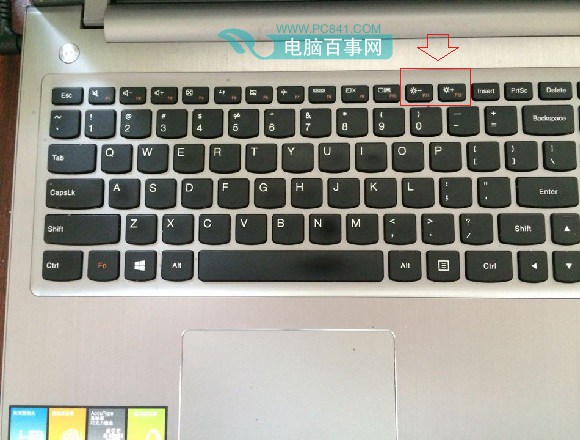
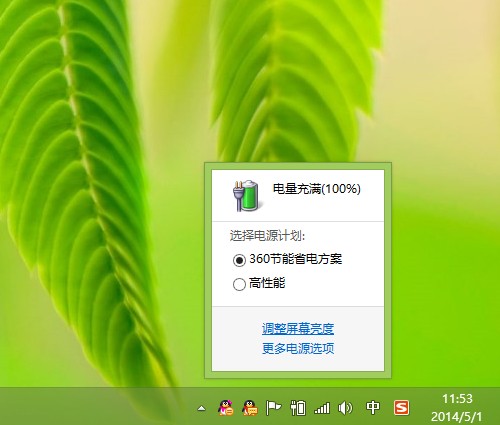
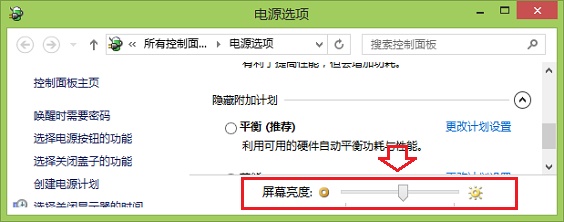
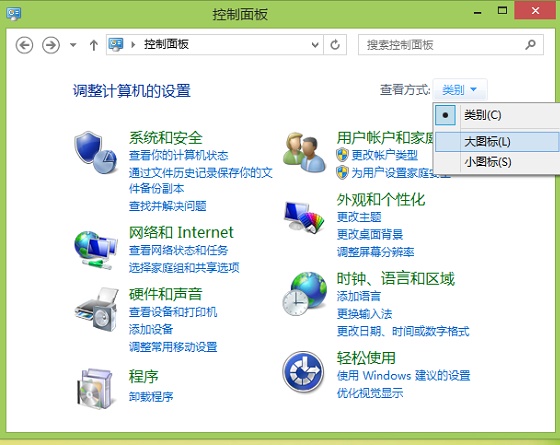
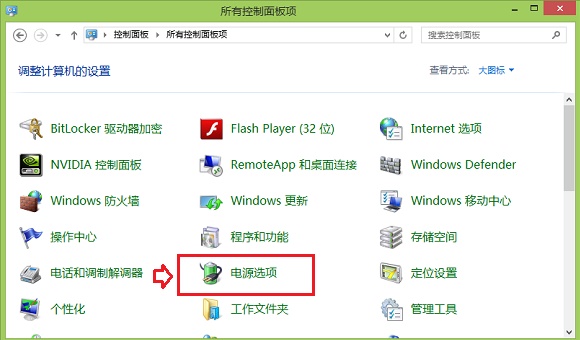
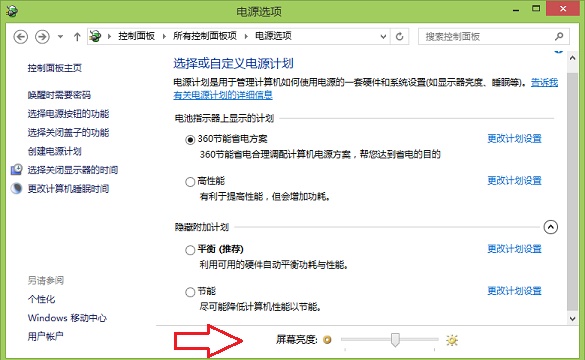
桌機螢幕請直接使用螢幕本體的物理按鈕調整。以上方法亦適用於 Windows 7。
Windows 8 原生支援 VHD 掛載:雙擊即用,告別磁碟管理器繁瑣操作
Windows 8 解決軟體安裝亂碼兩步驟:變更地區與非 Unicode 程式語言設定
ISO 版 Windows 8 免光碟安裝教學:DAEMON Tools Lite 虛擬光碟機掛載啟動 Setup 完整流程
ESET NOD32 v7 完整設定指南:從安裝到進階防護調校
盤點 Windows 8 五大主要功能(三):開發者機遇、Windows Store、多語言支援、DirectX 11 遊戲體驗
Windows 8.1 升級 Windows 10 錯誤 0xC1900101-0x40017 解決方案:卸載安全軟體/顯卡驅動或乾淨安裝
Windows 8 測試版安裝流程與界面截圖曝光(下):啟動畫面、預設壁紙、任務列頭像
USB 安裝 Windows 8 教學:使用官方 Windows 7 USB/DVD Download Tool 製作啟動碟