軟體與映像檔準備
- 虛擬機軟體:Oracle VirtualBox 4.1.8 以上版本支援 Windows 8(實測 4.0.6、4.0.12 亦可順利安裝簡體中文版)。
- Windows 8 消費者預覽版 ISO:
- 32 位元版:約 2.6 GB
- 64 位元版:約 3.4 GB
- 產品金鑰:
DNJXJ-7XBW8-2378T-X22TX-BKG7J(消費者預覽版通用金鑰)
虛擬機建立與關鍵設定
- 安裝 VirtualBox(過程簡單,略過)。
- 建立新虛擬機:類型選「Microsoft Windows」、版本選「Windows 8 (32/64-bit)」。
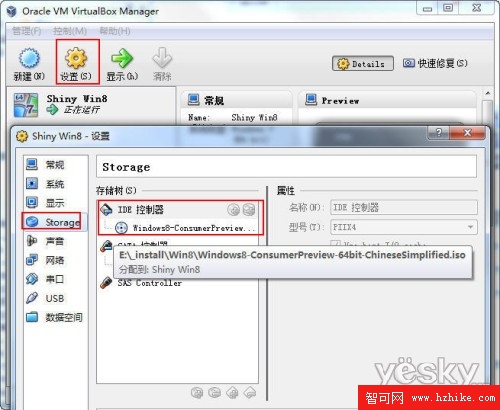
- 關鍵步驟:在虛擬機設定 → 「儲存」 → 「控制器: IDE」下,選擇「光碟機」圖示,點擊右側光碟圖示選擇「選擇虛擬光碟機檔案」,指定下載好的 Windows 8 ISO 檔。
Windows 8 安裝核心流程
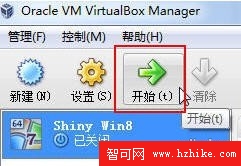
- 點擊虛擬機工具列綠色「啟動」箭頭,進入 Windows 8 安裝介面(簡體中文)。
- 點擊「立即安裝」。
- 輸入產品金鑰:
DNJXJ-7XBW8-2378T-X22TX-BKG7J。
- 接受授權條款 → 下一步。
- 選擇安裝類型:建議選「自訂:僅安裝 Windows (進階)」。
- 選擇安裝磁碟(虛擬硬碟),點擊「下一步」開始複製檔案。
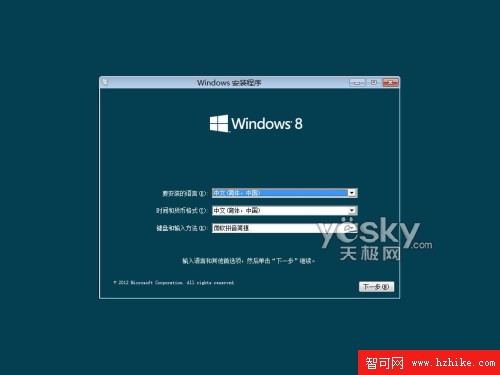
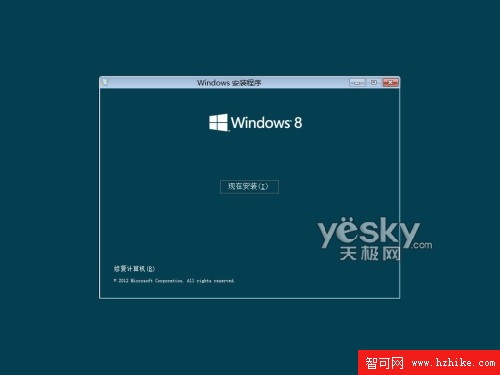
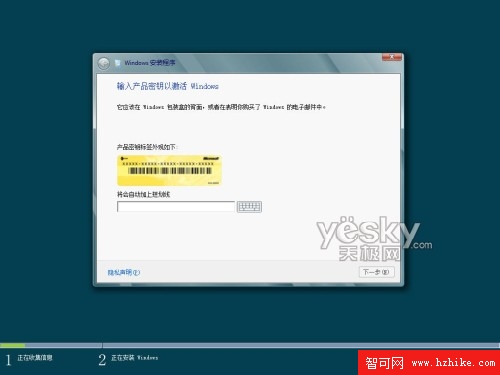
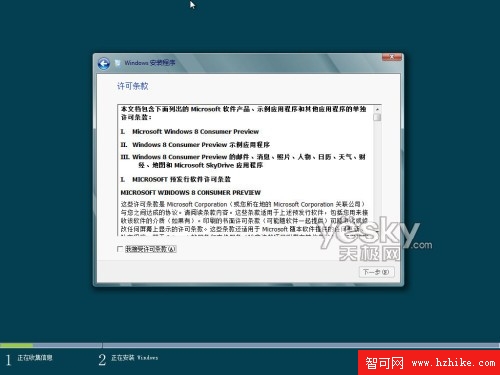
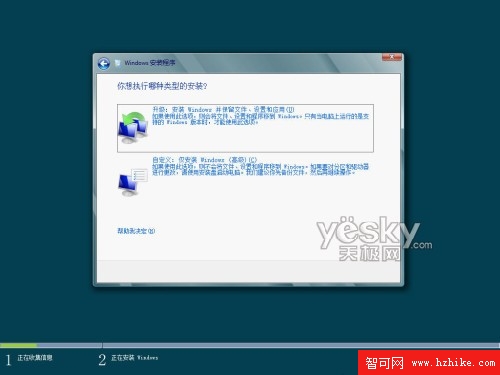
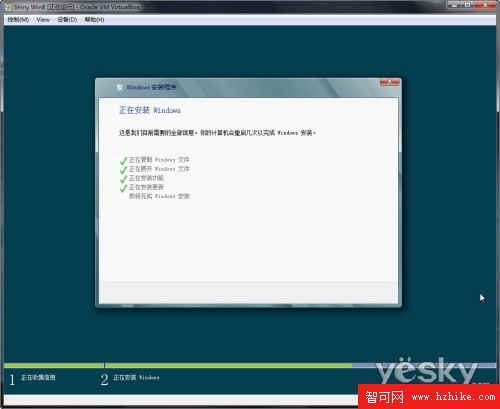


安裝與重啟約需 20 分鐘,完成後進入個人化設定介面(下篇將詳細說明)。
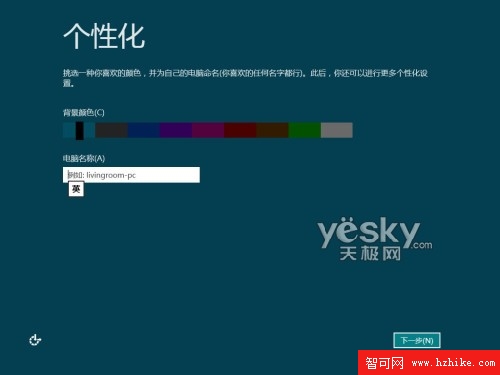
提示
VirtualBox 虛擬機設定細節(記憶體、硬碟大小、網路模式等)請參考《VirtualBox 建立與設定虛擬機》教學。安裝過程中若遇到滑鼠捕獲問題,請使用右側 Ctrl 鍵釋放。