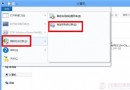
安裝軟體 (如 Zune) 提示需 .NET Framework 3.5,但 Windows 8/8.1 預設未安裝,且線上下載極慢甚至失敗。提供兩種安裝管道:透過 Windows 功能線上下載、或使用安裝媒體離線部署 (DISM)。
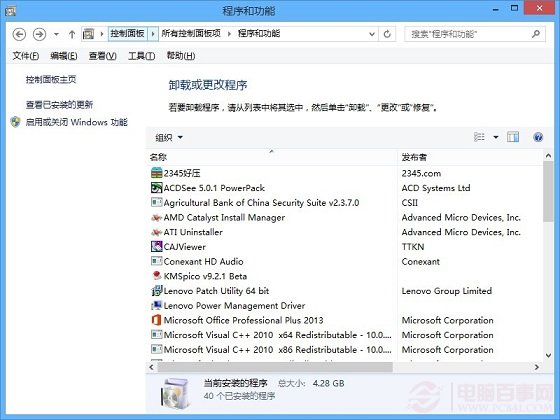
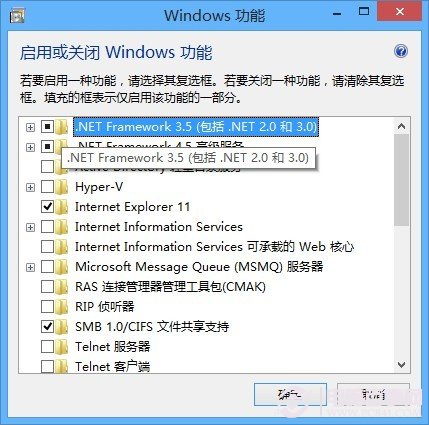
缺點:微軟伺服器在國外,下載常耗時數小時甚至失敗。
前提:擁有與系統版本相符的 Windows 8/8.1 ISO 安裝映像 (或安裝光碟/USB)。
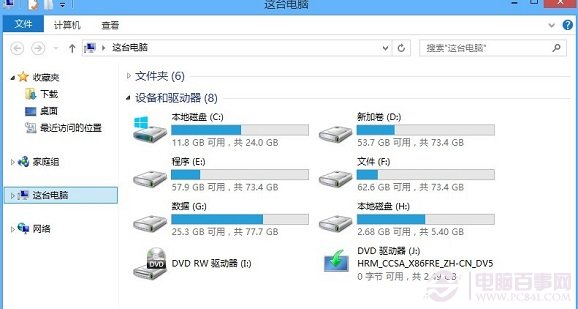
dism.exe /online /enable-feature /featurename:NetFX3 /Source:J:\sources\sxs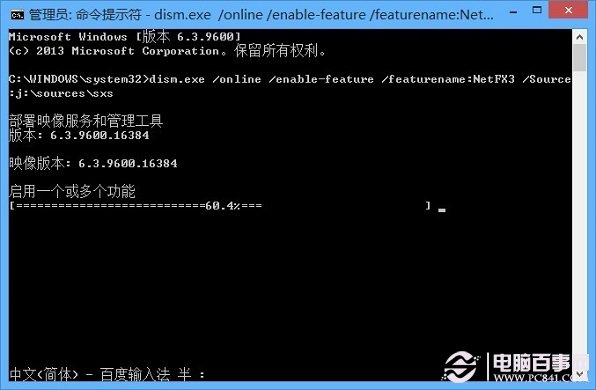
原理:ISO 的 sources\sxs 資料夾包含 .NET 3.5 完整負載套件,DISM 直接從本地來源安裝,完全離線、極快。若提示找不到來源,請確認 ISO 版本與系統版本一致 (如皆為 Professional、皆為 64 位元)。
Windows 8 入門必學 18 大操作技巧:手勢、多工、搜尋、同步帳號全攻略
Win8.1 安裝教學全集:光碟/硬碟/USB 三種全新安裝與升級安裝圖文詳解
Windows 8 三種開機密碼模式:傳統密碼、PIN 碼、圖片密碼完整設定指南
Office Web Apps 預覽版線上存取兩大技巧:SkyDrive 加入預覽與直接體驗
Windows 8 任務管理器三大革新:雙模式、分類顯示與動態圖表
Windows 8.1 無法切換至 Microsoft 帳號(錯誤 0xd00000bb)解決方案