Win8 引入多模態認證:PIN 碼速度快、圖片密碼觸控友善、傳統密碼最安全
Windows 8 除傳統文字密碼外,新增 PIN 碼 (數字) 與 圖片密碼 (手勢) 兩種登入方式,支援並存切換。PIN 碼適合快速登入,圖片密碼專為觸控裝置設計。本文詳細教學三種模式設定流程、特性對比與安全性分析。
進入密碼設定介面
滑鼠移至右下角 → 設定 → 更改電腦設定 → 帳戶 → 登入選項 → 三種建立按鈕
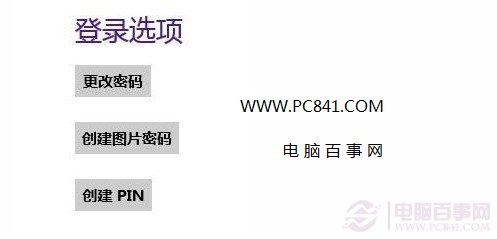
Win8 開機登入密碼設定的三種方式
模式一:傳統文字密碼 (基準安全)
- 字母、數字、符號任意組合,長度無上限
- 最高安全性:熵值最高、支援複雜度原則、可配合群組原則強制輪換
- 適用:所有裝置、高安全需求環境、遠端桌面連線 (PIN/圖片密碼通常不支援 RDP)
模式二:PIN 碼 (速度優先)
設定流程
- 點選「建立 PIN 碼」
- 輸入當前帳號密碼驗證身分
- 設定 **4 位數字** (可設更長,但介面提示 4 位)
- 確認 → 完成
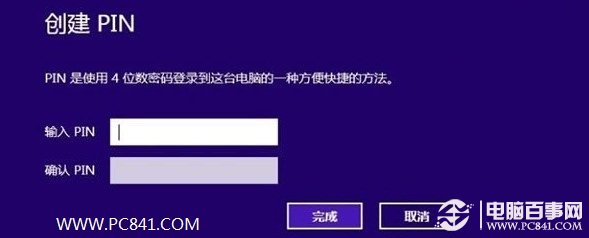
建立 PIN 開機密碼
特性
- ⚡ **極速輸入**:純數字鍵盤/螢幕鍵盤,無需 Shift/大小寫切換
- 🔄 **並存切換**:登入畫面可隨時切換「密碼」/「PIN」/「圖片密碼」
- 🔒 **裝置綁定**:PIN 碼與裝置 TPM 綁定 (Win8.1+),非當裝置無效,比密碼更抗網路釣魚
- ⚠ **熵值較低**:純數字 4 位僅 10,000 組合,建議設 6-8 位或啟用「包含字母與符號」 (Win10+)
模式三:圖片密碼 (觸控專用)
設定流程
- 點選「建立圖片密碼」 → 輸入當前密碼驗證
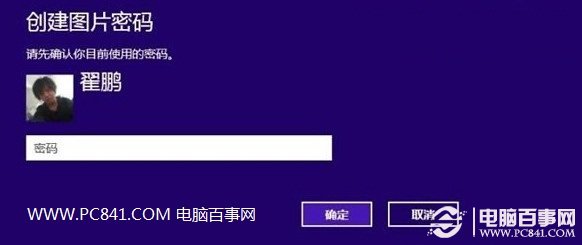
輸入密碼後才可以建立圖片密碼
- 選擇圖片 (建議高解析度、特徵點豐富的個人照片/風景照)
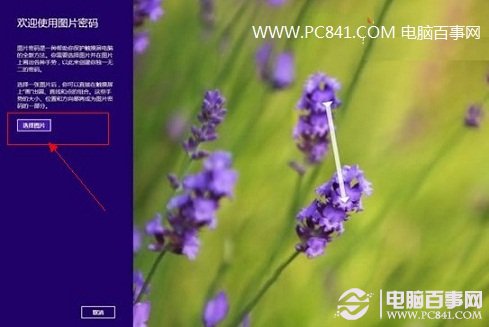
選擇 Win8 密碼圖片
- 確認使用此圖片 (或重新選擇)
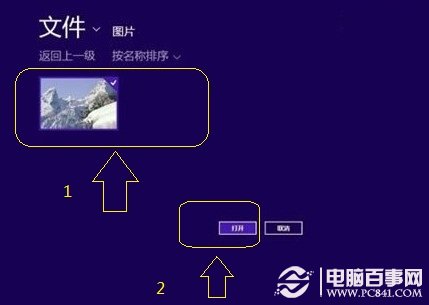
確認選擇密碼圖片
- **繪製三個手勢** (點擊、直線、圓形任意組合) → 重複一次確認
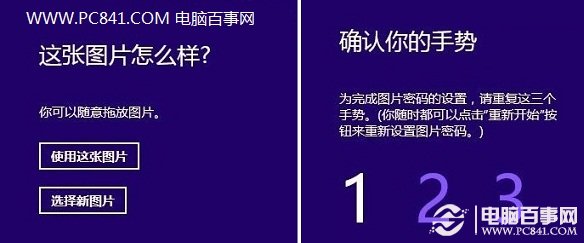
確認 Win8 密碼圖片與手勢
- 完成提示
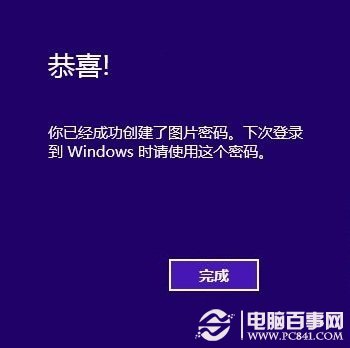
圖片密碼建立完成
登入體驗
鎖定畫面選擇「圖片密碼」 → 顯示設定圖片 → 依序繪製三個手勢 → 解鎖
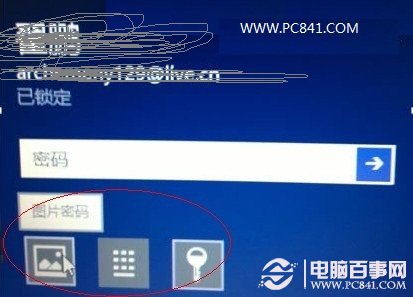
使用圖片密碼登入
特性與限制
- 👆 **觸控優化**:手指/觸控筆操作極順暢,滑鼠繪製手勢精度較難控制
- 🖼️ **圖片選擇關鍵**:特徵點豐富 (臉部、建築邊緣、樹枝) 易記憶手勢位置;純色/簡單圖片難定位
- 🔢 **三手勢組合空間大**:但用戶傾向簡單手勢 (三點擊/三直線),實際熵值可能低於複雜密碼
- 🖥️ **非觸控裝置體驗差**:滑鼠繪製圓形/曲線極難精準重現,建議非觸控裝置主用 PIN/密碼
三模式綜合對比
| 維度 | 傳統密碼 | PIN 碼 | 圖片密碼 |
|---|
| 安全性 (理論熵值) | ⭐⭐⭐⭐⭐ | ⭐⭐⭐ (4位) / ⭐⭐⭐⭐ (6-8位含字母) | ⭐⭐⭐⭐ (手勢組合大,但用戶習慣降低實際熵值) |
| 輸入速度 | ⭐⭐ | ⭐⭐⭐⭐⭐ | ⭐⭐⭐ (觸控) / ⭐ (滑鼠) |
| 觸控友善度 | ⭐⭐ | ⭐⭐⭐⭐ | ⭐⭐⭐⭐⭐ |
| 遠端桌面 (RDP) 支援 | ✅ | ❌ (通常) | ❌ |
| 裝置綁定 (抗釣魚) | ❌ | ✅ (TPM 綁定) | ✅ (本地驗證) |
| 適用裝置 | 所有 | 所有 | 觸控螢幕/二合一/平板 |
最佳實踐建議
- 🖥️ **傳統桌面/筆電 (非觸控)**:主用 **PIN 碼 (6-8 位含字母)**,備用傳統密碼 (RDP/安全模式)
- 📱 **觸控筆電/二合一/平板**:主用 **圖片密碼** (挑選好圖片 + 複雜手勢),備用 PIN 碼
- 🏢 **企業/高安全環境**:強制 **傳統複雜密碼** + 群組原則禁用 PIN/圖片密碼
- 👨👩👧👦 **家庭共用電腦**:各帳號依習慣選擇,兒童帳號建議圖片密碼 (趣味性+易記)
總結
Windows 8 開創性引入 **PIN 碼與圖片密碼**,將認證從「記憶字串」擴展為「擁有裝置 + 知道祕密 + 觸覺模式」的多因子體驗。**理解三模式特性,依裝置形態與使用場景選擇主/備模式**,即可兼顧安全與效率。登入畫面隨時可切換模式,無需鎖死單一選擇。