Windows 8 預設要求開機輸入密碼,對單人使用、實體環境安全的電腦屬多餘步驟。使用 netplwiz 取消「使用者必須輸入使用者名稱和密碼」勾選,並輸入帳號密碼確認,即可實現開機自動登入。本文圖文詳解標準流程與替代方案。
netplwiz → 執行netplwiz → 確定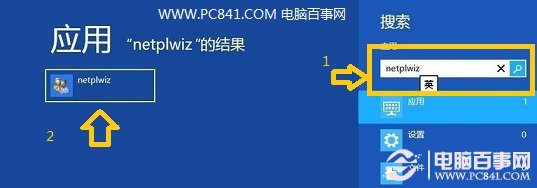
快速找到使用者帳戶設定方法
在「使用者帳戶」視窗,取消勾選 「使用者必須輸入使用者名稱和密碼」
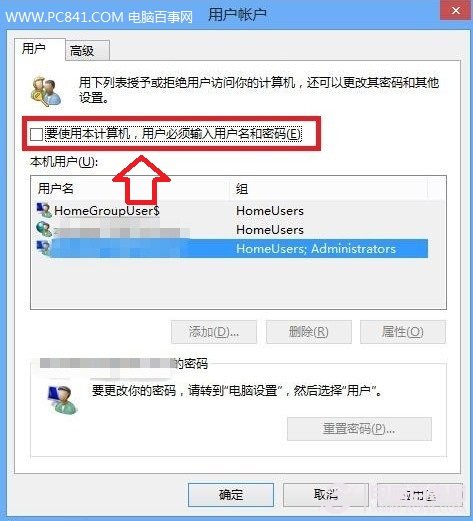
Win8 使用者帳戶設定
點選「確定」 → 彈出「自動登入」視窗 → 輸入:
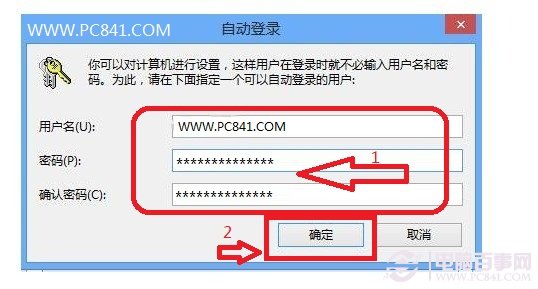
填寫為系統自動登入的使用者名稱與密碼
重新開機 → 直接進入桌面/開始畫面,無需輸入密碼。
Windows Registry Editor Version 5.00

[HKEY_LOCAL_MACHINE\SOFTWARE\Microsoft\Windows NT\CurrentVersion\Winlogon]
"AutoAdminLogon"="1"
"DefaultUserName"="YourUserName"
"DefaultPassword"="YourPassword"
"DefaultDomainName"=""  (工作群組環境留空)
以管理員身分執行 .reg 檔匯入 → 重開機生效。
| 場景 | 建議 | 理由 |
|---|---|---|
| 家用單人桌機/筆電 | ✅ 開啟自動登入 | 實體環境可控,效率優先 |
| 辦公室/共用空間筆電 | ❌ 保留密碼 | 防止未授權存取,符合資安政策 |
| 攜帶外出筆電 | ❌ 保留密碼 + BitLocker 加密 | 遺失/被竊時保護資料 |
| 兒童/長輩使用電腦 | ✅ 自動登入 + 家長控制 | 降低操作門檻,配合文章 4067 管控內容 |
netplwiz 是 **Win XP 至 Win 11 通用的自動登入標準介面**,操作安全、可逆、無副作用。**30 秒設定,每天省下開機輸入密碼的數秒**,長期累積可觀時間成本。配合 BitLocker (專業版以上) 保護磁碟資料,兼顧便利與安全。