Windows XP Windows 7 Windows 2003 Windows Vista Windows 綜合教學 Linux 系統教學
Windows 10 Windows 8 Windows 2008 Windows NT Windows Server 電腦軟體教學

Windows 8 快速安裝技巧:WinNTSetup 與 Windows To Go 雙工具實戰

編輯:Win8 系統基礎知識

跳過繁瑣安裝精靈,本地硬碟直接部署 WIM 映像,分鐘級完成安裝

傳統光碟/USB 安裝需經歷多重重開機、語言選擇、分割區、複製檔案、驅動安裝、OOBE 設定等流程。使用 WinNTSetup 或 Windows To Go 工具,可在現有 Windows 環境下 (Win7/8/PE) 直接將 install.wim 部署到目標分割區,**單次重開機即進入桌面**,大幅縮短安裝時間。本文詳細教學兩大工具實戰流程。

工具一:WinNTSetup - 功能最強大、支援最全面

準備工作

  • 安裝 WinNTSetup (支援 XP/Win7/Win8/Win10 宿主環境)
  • Windows 8 ISO 掛載/解壓 → 取得 sources\install.wim (放非系統盤)

操作流程

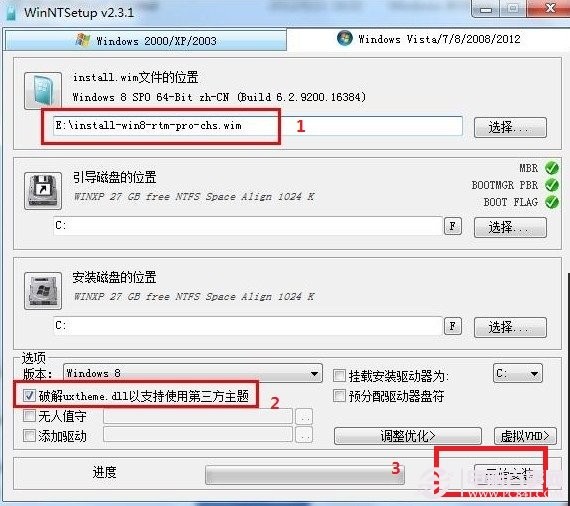
  1. 執行 WinNTSetup → 選擇 install.wim 路徑
  2. WinNTSetup 介面

    WinNTSetup 工具安裝 Win8 設定

  3. 目標磁碟選擇目標分割區 (C 槽覆蓋安裝 / 其他分割區雙系統)
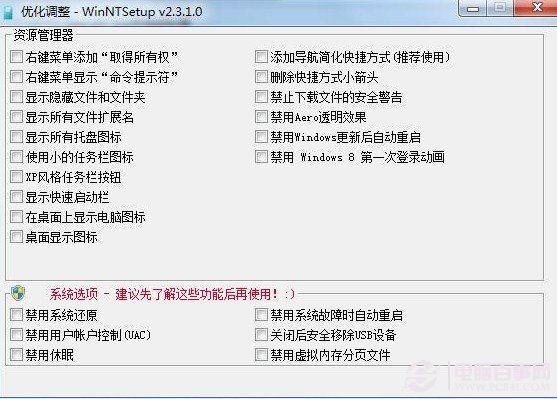
  4. **核心優化選項** (安裝前勾選):
    • ✅ 支援第三方主題破解
    • ✅ 啟用 Administrator 帳號
    • ✅ 關閉 UAC / Windows Defender / 防火牆 / 休眠 / 自動更新 等
    • ✅ 保留舊版 Windows.old (可選)
  5. Win8 安裝優化選項

    Win8 安裝優化選項

  6. 點選「開始安裝」 (介面標示 3) → 等待部署完成 → 重開機進入 OOBE 設定

工具二:Windows To Go - 輕量便攜、支援 USB 部署

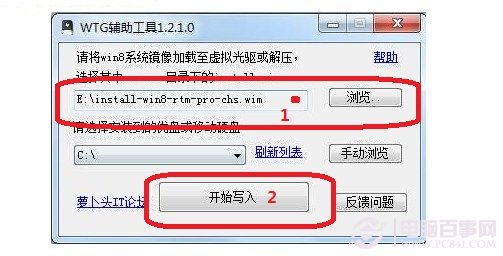
  • 介面更簡潔,核心功能:選 install.wim → 選目標磁碟 (含 USB) → 開始部署
  • 優化選項較少,適合快速部署到 USB/行動硬碟作 Windows To Go
Windows To Go 介面

Windows To Go 安裝 Win8

兩工具對照

特性WinNTSetupWindows To Go
功能豐富度⭐⭐⭐⭐⭐⭐⭐⭐
優化選項極豐富 (主題、服務、帳號、啟動項等)基礎
USB 部署支援支援專精
適用場景硬碟安裝、雙系統、深度精簡部署Windows To Go 製作、快速硬碟部署
下載文中提供本地下載:WinNTSetup 與 Windows To Go 快速安裝 Win8 本地下載

進階:雙系統部署建議

  • 🎯 目標分割區選**非系統盤** (如 D/E 槽),保留原系統
  • 🔧 部署完成後,工具自動寫入開機引導 (BCD),重開機出現雙系統選單
  • 📝 參考:怎麼裝雙系統?Win7 下安裝 Win8 雙系統教程

總結

**WinNTSetup 是 Windows 部署領域的「瑞士刀」**,功能橫跨安裝、優化、精簡、USB 部署。掌握它,重灌系統從「半天工程」變為「喝杯咖啡工夫」。Windows To Go 則是製作隨身系統的專用利器。兩工具互補,構建完整 Windows 部署工具箱。

Copyright © Windows教程網 All Rights Reserved