安裝媒體準備
下載 Windows 8.1 ISO 映像檔 (官方/MSDN/itellyou),驗證 SHA1 校驗碼確保完整。
一、光碟安裝 (傳統、穩定)
- 燒錄 ISO 到 DVD (Windows 內建燒錄/ImgBurn/Rufus)。
- BIOS 設定光碟機優先開機 (或開機選單 F12 選擇光碟)。
- 進入安裝介面選擇目標分區,可格式化原系統分區全新安裝,或選擇其他分區建立多重開機。
二、硬碟安裝 (免光碟/免 USB,推薦)
方法 1:NT6 HDD Installer (通用 XP/Vista/Win7/8/8.1)
- 下載 NT6 HDD Installer。
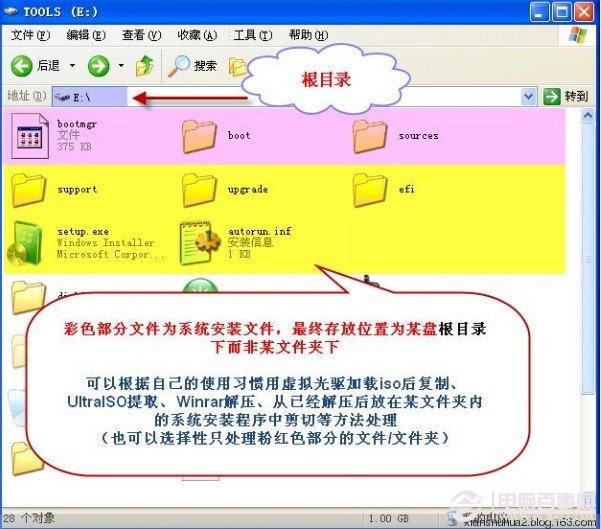
- 將 ISO 解壓至非系統盤根目錄 (如 D:\)。
- 執行 NT6 HDD Installer → 點選「安裝」 → 選擇模式 (模式 1/2) → 重開機選擇對應啟動項 → 進入標準安裝介面。
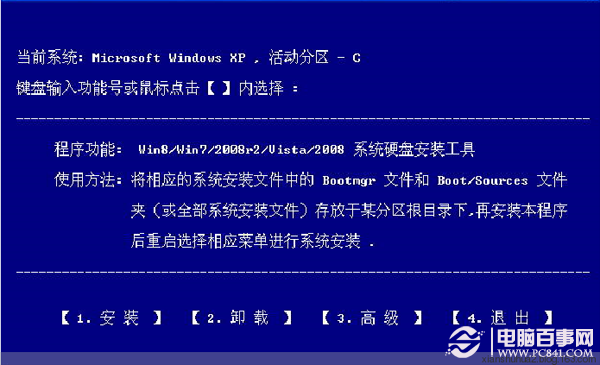
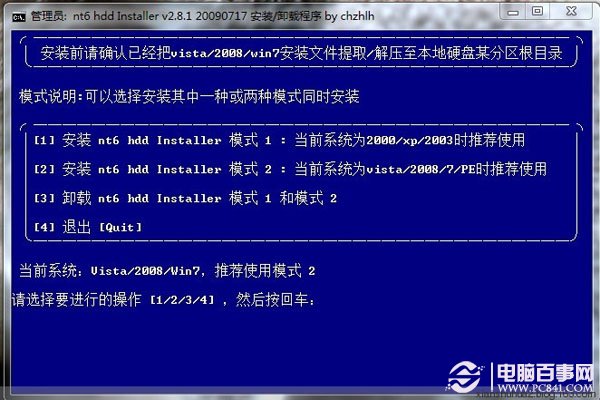

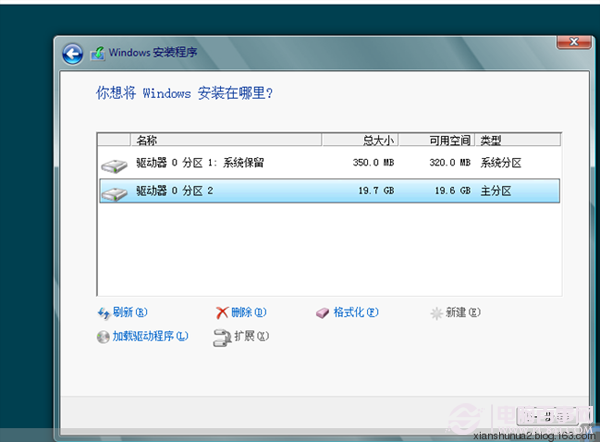
注意:NT6 引導階段可能長時間無反應 (最長 30 分鐘),切勿強制關機,耐心等待進入安裝介面。
方法 2:Win7/Vista 原生支援 (無需第三方工具)
- ISO 解壓至非系統盤 (記住路徑,建議縮短如
D:\win8-file)。
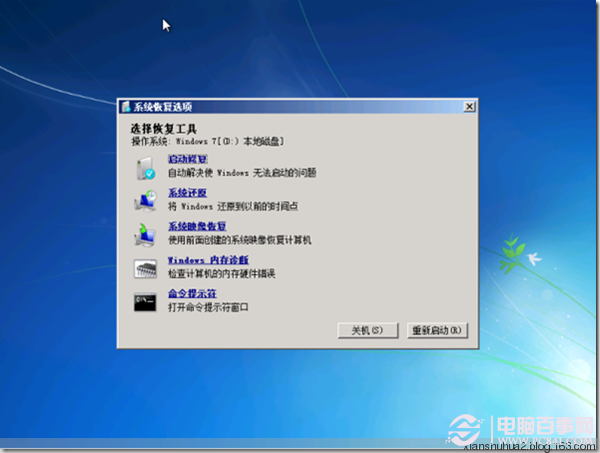
- 重開機 F8 → 「修復電腦」 → 「命令提示字元」。
- 執行
D:\win8-file\sources\setup.exe (路徑依實際調整) → 進入安裝介面。
方法 3:雙系統共存 (推薦新手)
解壓 ISO → 雙擊 sources\setup.exe → 選擇安裝至 C: 以外分區 (預先格式化) → 完成後預設 Win8.1 引導,可用 msconfig 改回 Win7 引導。
三、USB 開機安裝 (現代主流)
- 工具:ISO to USB / Win8 USB / Rufus 寫入 ISO 到 USB (需 ≥ 4GB)。
- BIOS 設定 USB 優先開機 (或 F12 選單)。
- 進入安裝介面,分區操作同光碟安裝。
進階 PE 模式:通用 PE 工具箱做啟動 USB → 載入 ISO 為虛擬磁碟 → WinNTSetup 指定 install.wim 安裝。
升級安裝 (保留檔案/設定/應用)
- 官方發布後,應用程式商店直接下載升級 (不損失資料)。
- 現階段可掛載 ISO → 執行
setup.exe → 選擇「升級」安裝。
關鍵提醒
- 全新安裝務必備份重要資料。
- 安裝目標分區若為 C:,必須格式化 乾淨安裝。
- 雙系統引導修復:EasyBCD / bcdboot / msconfig 均可調整。