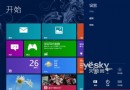
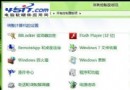
Windows 8 修改檔案關聯(預設開啟程式)主要有兩條路徑:控制台「預設程式」進行全域設定,或檔案右鍵「開啟方式」針對單一副檔名快速變更。以下詳細說明兩種方法操作步驟。
方法一:控制台「預設程式」全域設定
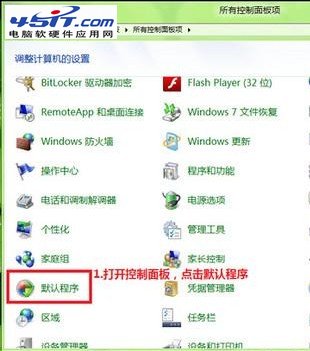
- 開啟控制台 → 「預設程式」。
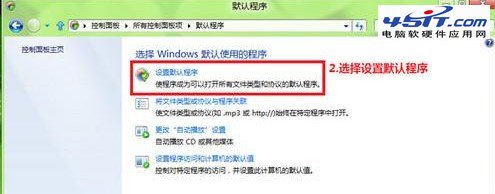
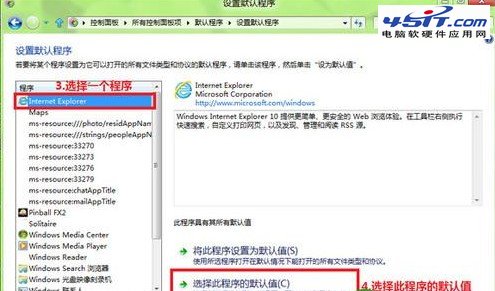
- 點選「設定預設程式」。
- 左側選取目標應用程式(如「照片檢視器」)→ 「選擇此程式的預設值」。
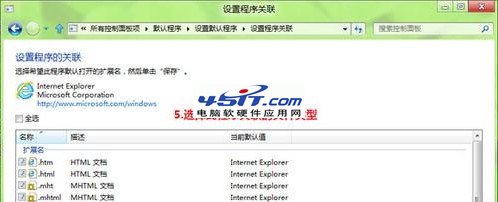
- 勾選該程式欲關聯的副檔名/協定 → 「儲存」。
方法二:控制台「將檔案類型或通訊協定與程式建立關聯」
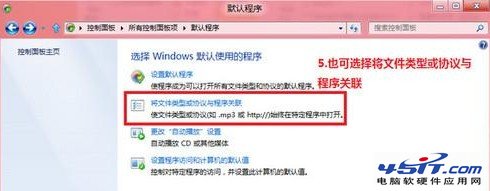
- 控制台 → 「預設程式」→ 「將檔案類型或通訊協定與程式建立關聯」。
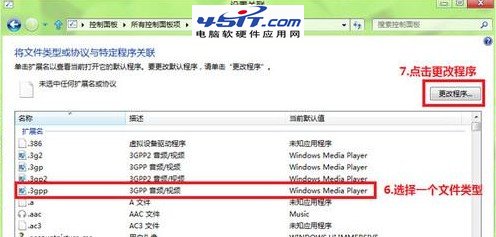
- 清單中找到目標副檔名(如
.jpg)→ 點選右上角「變更程式」。
- 在彈出清單選擇欲用程式(或「更多應用程式」→「在此電腦上尋找其他應用程式」指定 .exe) → 確定。
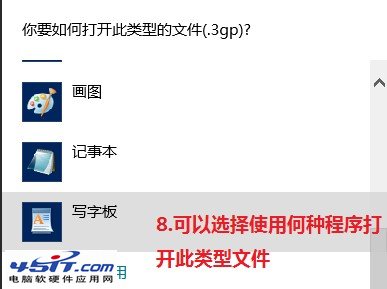
方法三:檔案右鍵「開啟方式」快速變更
- 選取任一目標副檔名檔案 → 右鍵 → 「開啟方式」→ 「選擇預設程式」。
- 勾選「使用此應用程式開啟 .xxx 檔案」→ 選擇程式 → 確定。
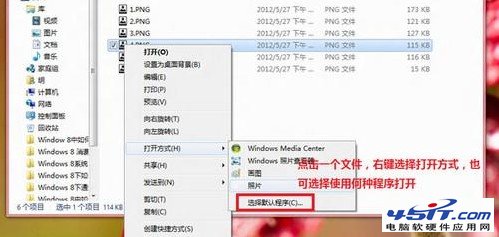
補充提示
- 方法一適合批次設定某程式關聯所有支援格式;方法二適合精確控制單一副檔名;方法三最快但僅影響目前使用者。
- 若列表無所需程式,選「更多應用程式」→ 最下方「在此電腦上尋找其他應用程式」瀏覽選取 .exe。
- 系統關聯資料儲存於
HKEY_CURRENT_USER\Software\Microsoft\Windows\CurrentVersion\Explorer\FileExts,可匯出備份。此教學同樣適用於 Windows 7/8.1/10。