Windows XP Windows 7 Windows 2003 Windows Vista Windows 綜合教學 Linux 系統教學
Windows 10 Windows 8 Windows 2008 Windows NT Windows Server 電腦軟體教學

Windows 8 修改 Metro 應用程式預設安裝路徑(登錄編輯法)

編輯:Win8 系統基礎知識

Windows 8 修改 Metro 應用程式預設安裝路徑(登錄編輯法)

Windows Store 應用預設安裝在系統碟隱藏資料夾 %SystemDrive%\Program Files\WindowsApps,若系統碟空間不足,可透過修改登錄變更安裝路徑。

查看目前安裝位置

  1. 開啟檔案總管 →「檢視」→「選項」→「檢視」索引標籤 → 勾選「顯示隱藏的檔案、資料夾及磁碟機」。
  2. 前往 C:\Program Files\WindowsApps 即可看到已安裝應用程式資料夾(命名含發行者、名稱、版本等資訊)。
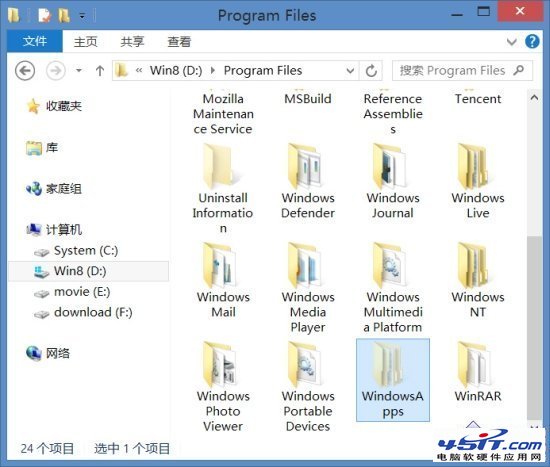
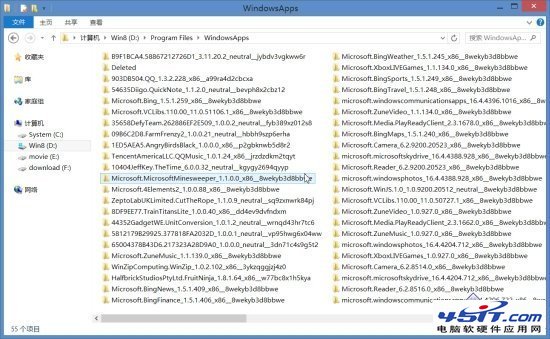
顯示隱藏檔案
WindowsApps 資料夾

修改預設安裝路徑

  1. 按 Win+R → 輸入 regedit 開啟登錄編輯器。
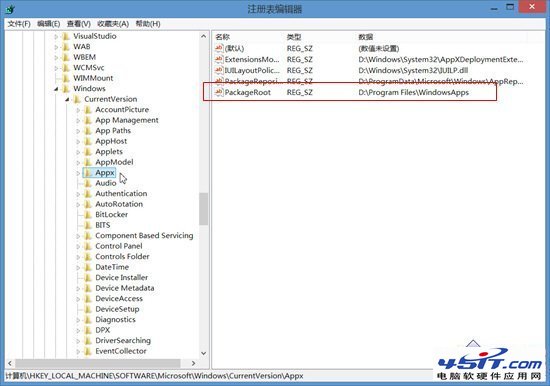
  2. 定位至:HKEY_LOCAL_MACHINE\SOFTWARE\Microsoft\Windows\CurrentVersion\Appx。
  3. 在右側找到 PackageRoot,其數值資料即為預設安裝路徑。
  4. 雙擊修改數值資料為欲安裝的目標路徑(如 D:\WindowsApps)。
登錄編輯 PackageRoot

權限問題解決

直接修改會提示「無法編輯值:寫入值時發生錯誤」,需先取得該登錄機碼權限:

  1. 右鍵 Appx 機碼 →「權限」→「進階」→「擁有者」→ 變更為目前使用者/Administrators 群組。
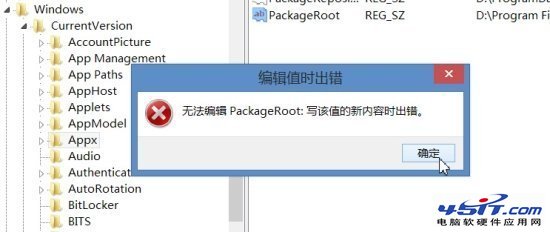
  2. 給予「完全控制」權限後,即可修改 PackageRoot 數值。
權限錯誤提示

修改完成後,新安裝的 Windows Store 應用將存放至新路徑,紓解系統碟空間壓力。注意:已安裝應用不會自動移動,需重新安裝。

Copyright © Windows教程網 All Rights Reserved