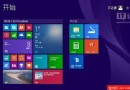
Metro 應用(如新浪微博)突然變成純色方塊,名稱變為「APP」,點擊進入商店。商店重新安裝無效,開始畫面仍異常,應用無法正常卸載。
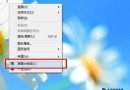
Get-AppxPackage 列出當前用戶所有 Metro 套件資訊。PackageFullName(例:sina.51561FF0E3531_1.0.2.19_neutral__zgahqmgng3xt6)。Remove-AppxPackage <PackageFullName>Remove-AppxPackage sina.51561FF0E3531_1.0.2.19_neutral__zgahqmgng3xt6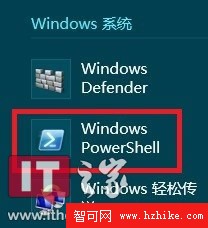
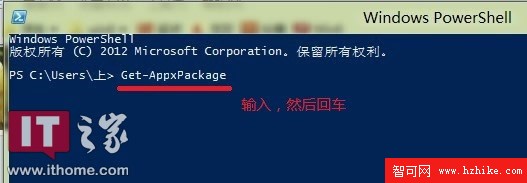
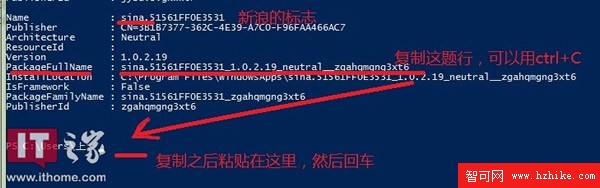
PackageFullName 區分大小寫,下劃線數量需精確,建議複製貼上避免輸入錯誤。WindowsApps 資料夾導致無法重裝,同樣適用此法修復。PowerShell 提供底層套件管理能力,徹底解決 Metro 應用「無法卸載、無法重裝」的頑固問題。
筆電 Windows 8 改裝 Windows 7 完整教學:BIOS 設定、分區重組、Diskpart 指令全攻略
Windows 8 快捷鍵大全(一):Consumer Preview 新增 Modern 專用熱鍵
安裝 Win 8 時用 Diskpart 分區:免工具、不產生 100MB 系統保留區、即時生效
疑似 Windows 8 最新資源管理器介面曝光:融合 Metro 風格的簡潔新貌
Windows 8 建立 PIN 碼登入:四位數字快速解鎖電腦
Windows 8 藍畫面重開機解決方案:升級 QQ 2012、修復系統、更新核心、檢查硬體超頻、停用問題軟體
Windows 8 三大版本差異一次看懂:核心版、專業版、RT 版架構與功能比較
Windows 8.1 Update (春季更新) 完整變更內容總覽:非觸控/觸控差異化、Modern 應用視窗化、任務列整合