Windows XP Windows 7 Windows 2003 Windows Vista Windows 綜合教學 Linux 系統教學
Windows 10 Windows 8 Windows 2008 Windows NT Windows Server 電腦軟體教學

筆電 Windows 8 改裝 Windows 7 完整教學:BIOS 設定、分區重組、Diskpart 指令全攻略

編輯:Win8 系統基礎知識

預裝 Windows 8 筆電改裝 Windows 7 需注意:Win 8 使用 UEFI + GPT 分區,Win 7 需 Legacy BIOS + MBR 分區,**必須刪除所有原有分區 (含復原分區、EFI 分區等),資料會全數清除,務必先備份重要檔案至外接硬碟。**

一、BIOS 設定 (依機型分類)

1. Lenovo Y400、G480、Y500 等 (YZGN 機型)

  1. 重開機按 F2 或 Fn+F2 進入 BIOS (Y400/Y500 需按一鍵復原鍵開機選 BIOS Setup)。
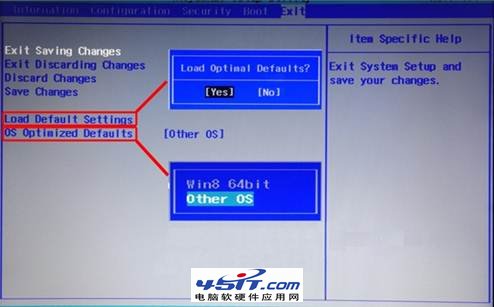
  2. 「Exit」→「OS Optimized Defaults」將 Win8 64bit 改為 Others →「Load Default Settings」載入預設值 → F10 儲存重開機。
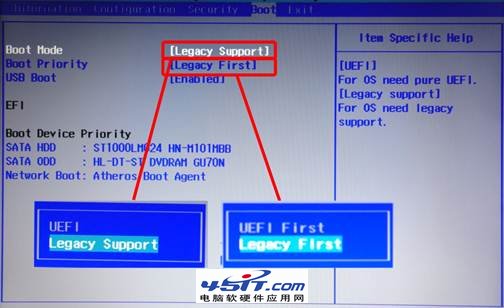
  3. 再次進 BIOS →「Boot」→「Boot Mode」改 Legacy Support、「Boot Priority」改 Legacy First → F10 儲存。
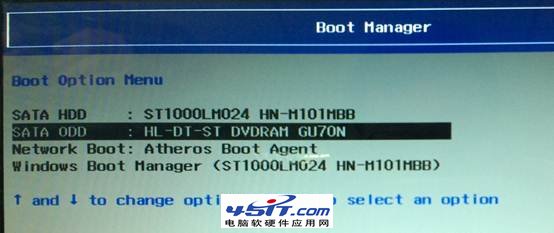
  4. 重開機按 F12 進入 Boot Menu,選擇光碟機 (SATA ODD/USB ODD) 開機安裝 Win 7。

2. Lenovo V480、E49 等 (VBKEM 機型)

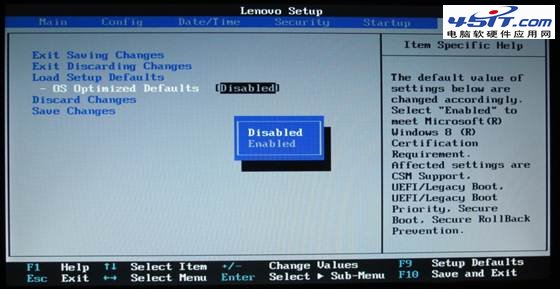
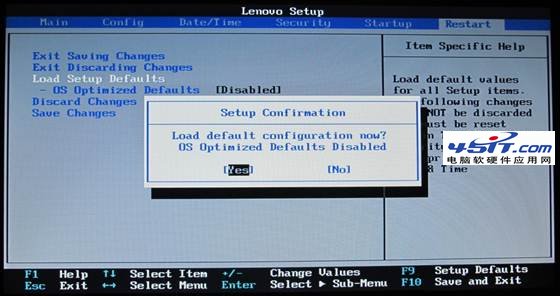
  1. 按 F1 進 BIOS →「Restart」→「OS Optimized Defaults」改 Disabled →「Load Setup Defaults」→ F10 儲存。
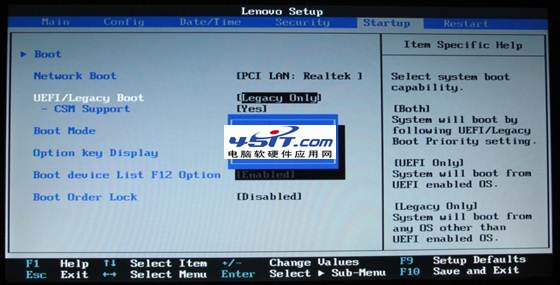
  2. 再進 BIOS →「Startup」→「UEFI/Legacy Boot」改 Legacy Only → F10 儲存。
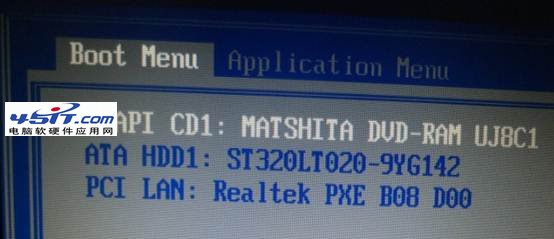
  3. 按 F12 進 Boot Menu 選擇「ATAPI CD1」光碟機安裝。

YZGN BIOS OS Optimized Defaults
YZGN BIOS Boot Mode Legacy
YZGN Boot Menu
VBKEM BIOS OS Optimized
VBKEM BIOS Load Defaults
VBKEM BIOS UEFI Legacy Boot
VBKEM Boot Menu

二、Windows 7 安裝過程分區操作

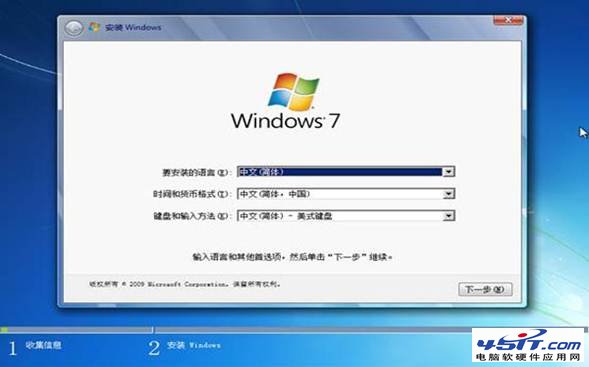
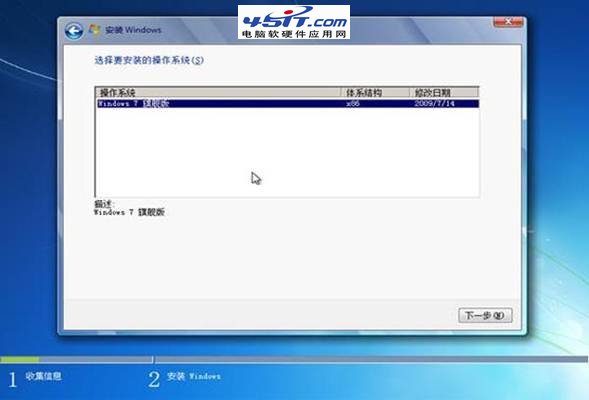
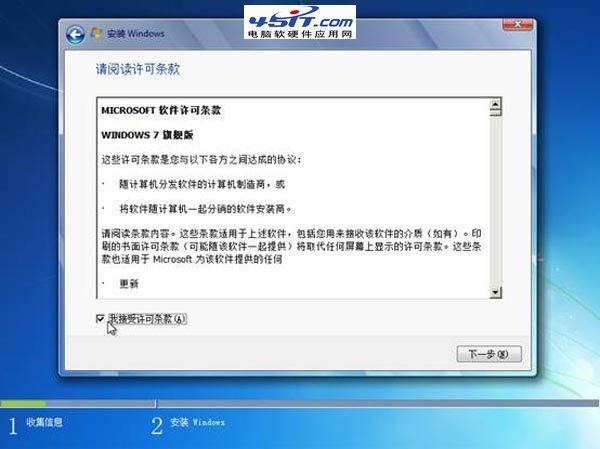
  1. 進入安裝畫面 →「自訂 (進階)」→「磁碟機選項 (進階)」。
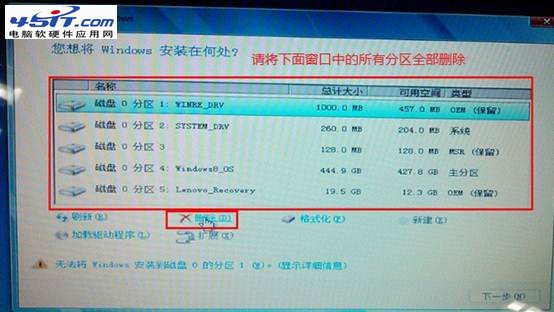
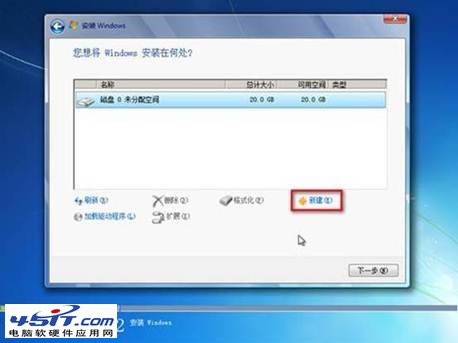
  2. 刪除所有分區 → 「新增」建立新分區 (MBR 限制最多 4 個主分區,超過請進系統後再分割)。
  3. 格式化所有分區 → 選擇安裝分區 →「下一步」安裝。

安裝類型選擇
磁碟機選項進階
刪除分區
新增分區
格式化分區

三、若無法分區:使用 Diskpart 指令強制轉 MBR

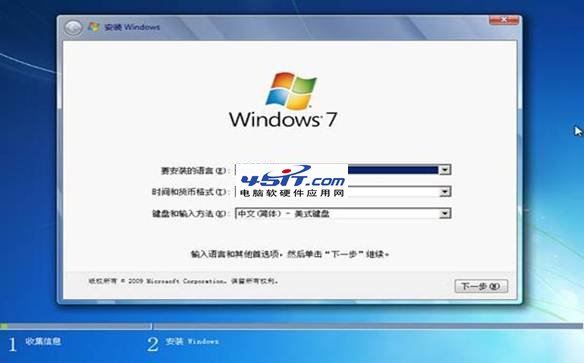
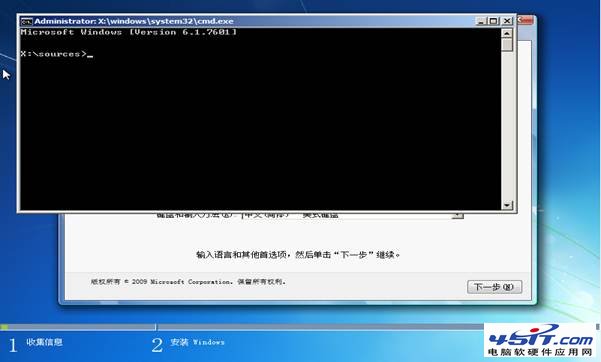
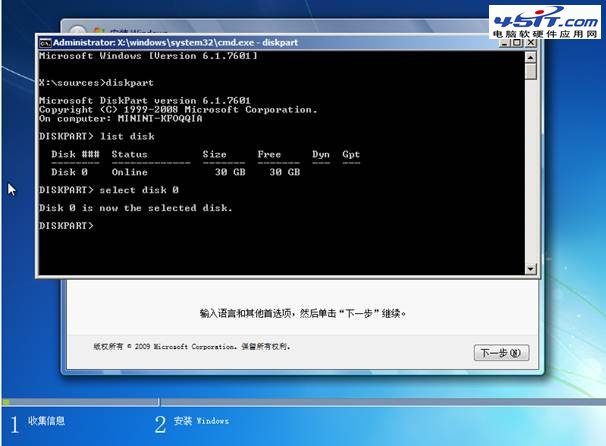
  1. 安裝首頁按 Shift+F10 開啟 CMD。
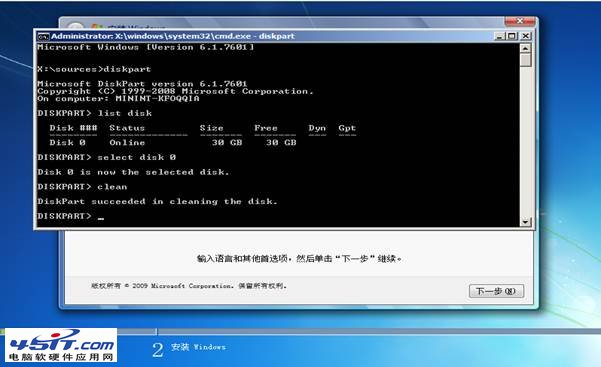
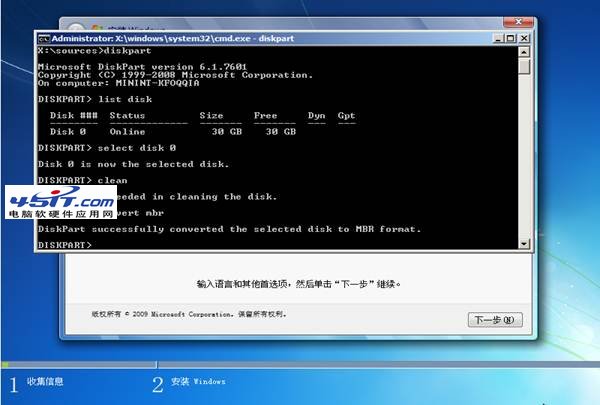
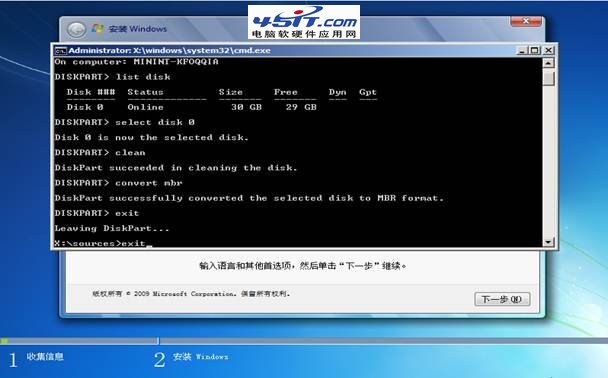
  2. 依序輸入:
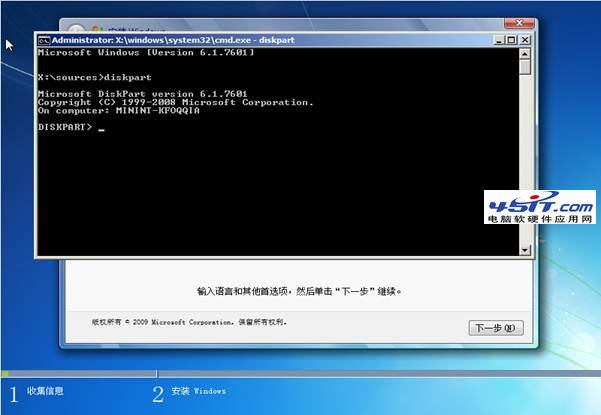
    diskpart
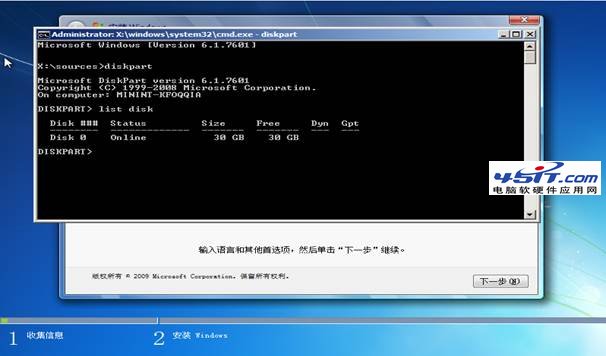
    list disk (確認磁碟編號,通常為 0)
    select disk 0
    clean (清除所有分區與資料)
    convert mbr (GPT → MBR)
    exit (離開 diskpart)
    exit (離開 CMD)
  3. 關閉安裝視窗重開機,再進 Boot Menu 以光碟開機,此時分區已清除且為 MBR,直接新增分區安裝即可。

Shift+F10 開啟 CMD
CMD 視窗
diskpart 模式
list disk
select disk 0
clean 指令
convert mbr
exit diskpart

⚠ 重申: 此過程會清除硬碟所有資料,包含一鍵復原功能,若需恢復原廠 Win 8 須聯絡服務中心。

Copyright © Windows教程網 All Rights Reserved