Windows 8 CP 硬碟安裝完整實錄:利用 Win7 內建 Windows 恢復環境 (WinRE) 啟動安裝,無需光碟/USB,適合無光驅筆電或不想製作啟動媒體的用戶。
準備工作
- 下載對應位元版本 ISO(32 位 Win7 必裝 32 位 Win8)
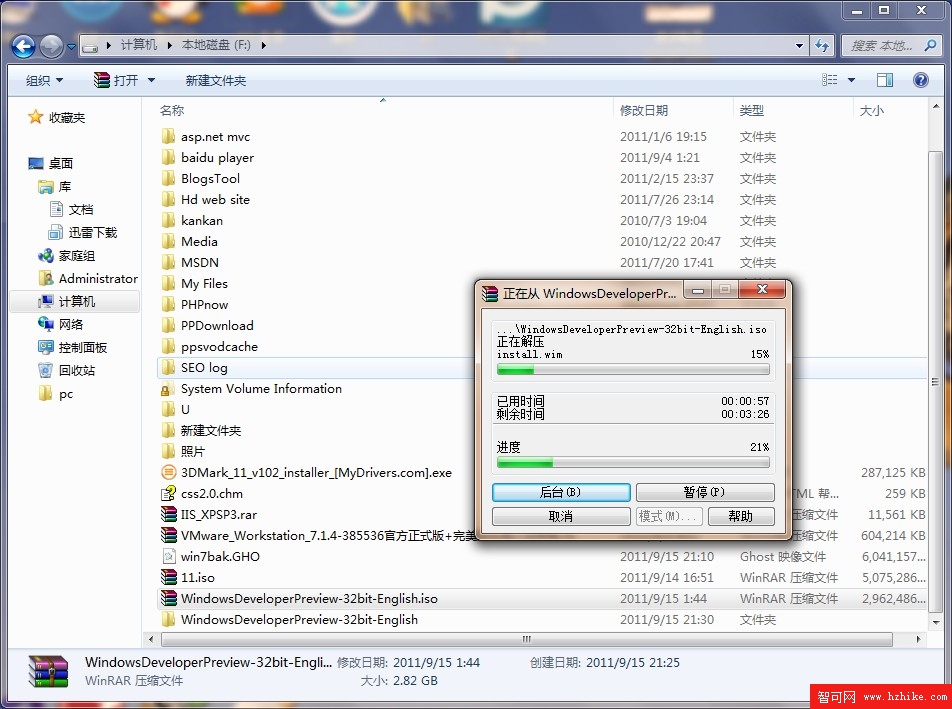
- 解壓 ISO 至非系統磁碟根目錄(如 F:\Win8)
進入 WinRE 並啟動安裝
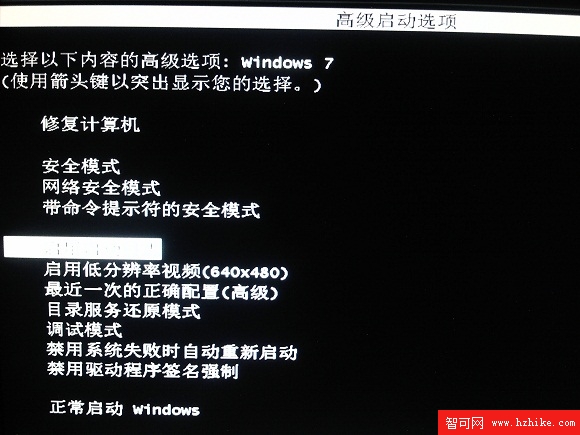
- 重啟電腦,連按 F8 進入「進階啟動選項」
- 選擇「修復電腦」→ 下一步
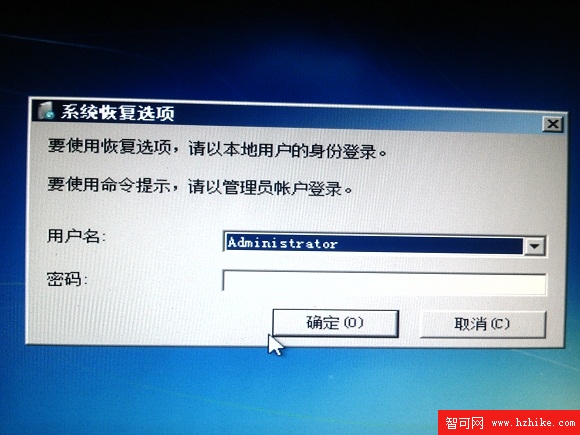
- 輸入管理員帳號密碼 → 確定
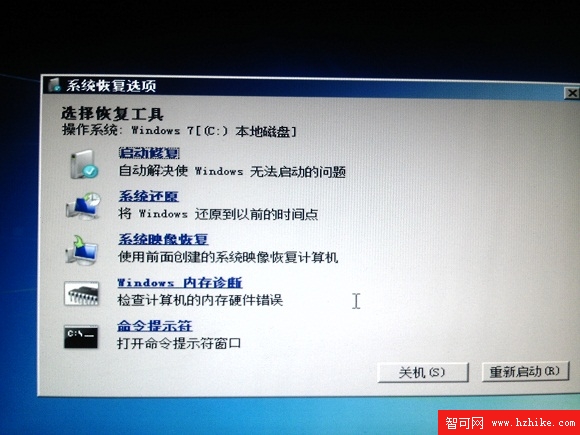
- 選擇「命令提示字元」
- 在 CMD 中執行解壓目錄下的
setup.exe 啟動安裝精靈
後續安裝流程與光碟安裝相同,詳見後續章節。全程約 2 小時摸索成功,分享給有相同需求的朋友。