想像一下:將整個 Windows 8 作業系統裝進隨身碟,走到哪插到哪,秒變專屬工作環境,完全不需重新安裝。這就是 Windows To Go 的魅力。本文採用最簡單的第三方輔助工具「Windows To Go 多線程優化版」,帶領小白也能輕鬆完成。
前置準備
- Windows 8 安裝映像(ISO 或解壓後的
install.wim)
- 容量 ≥ 32 GB、建議 USB 3.0 介面的隨身碟或外接硬碟(資料請先備份,過程會格式化)
- Windows To Go 多線程優化版工具(Win7 執行請以「系統管理員身分執行」)
製作流程
- 提取 install.wim:用 WinRAR 開啟 ISO,將
sources\install.wim 解壓到本機資料夾。
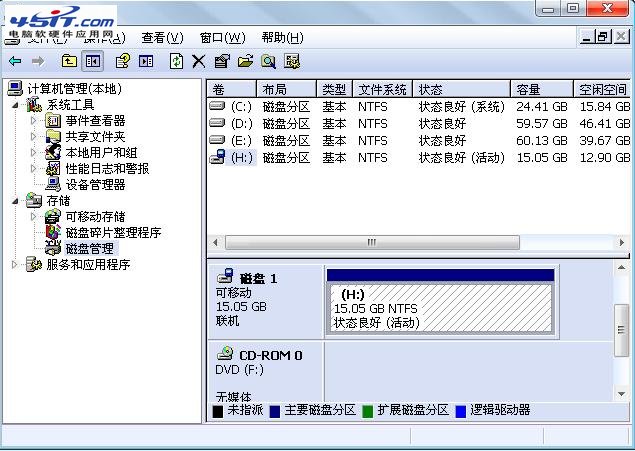
- 設定磁碟為作用中:右鍵「電腦」→「管理」→「磁碟管理」,右鍵隨身碟分區選「標示分區為作用中」,否則無法開機。
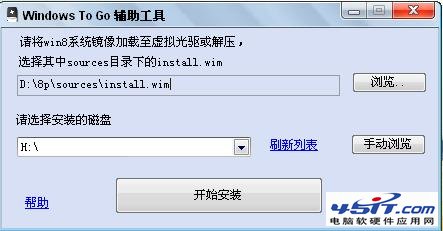
- 啟動工具並指定來源:開啟 Windows To Go 工具,選取剛解壓的
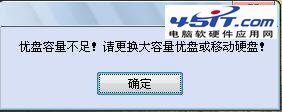
install.wim,目標磁碟選擇隨身碟(需 > 20 GB 可用空間)。
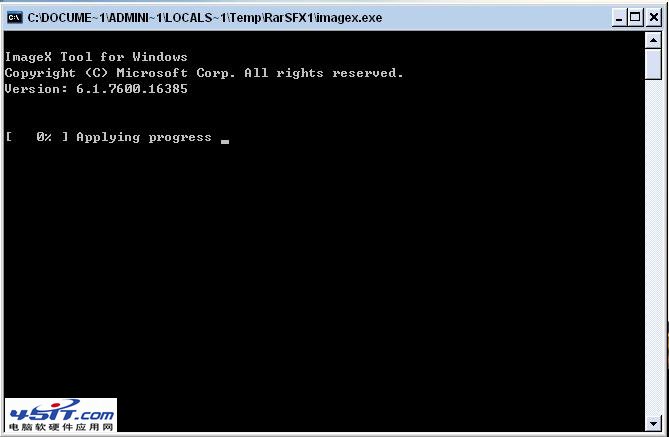
- 開始安裝:點擊「開始安裝」,工具會自動格式化、套用映像、寫入開機磁區(BCD)。USB 3.0 裝置約 20 分鐘完成,過程中會彈出 CMD 視窗顯示進度,**請勿關閉視窗**。
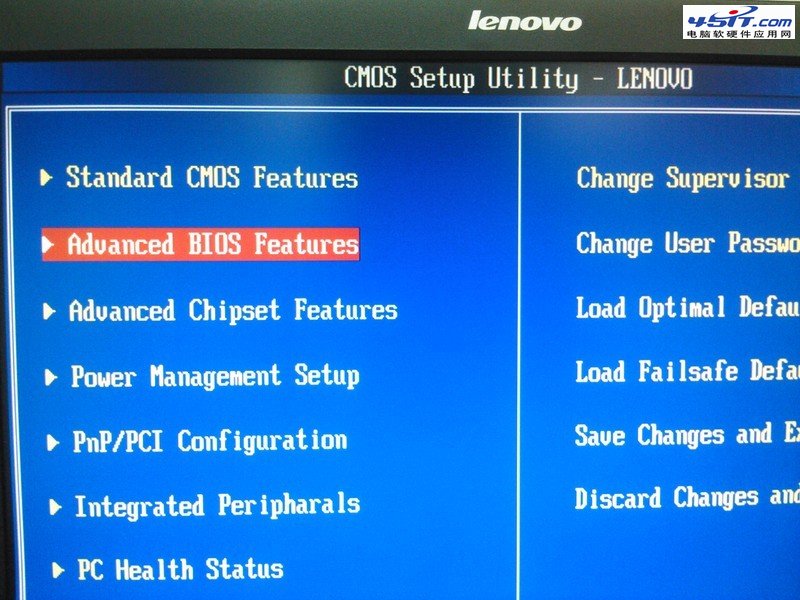
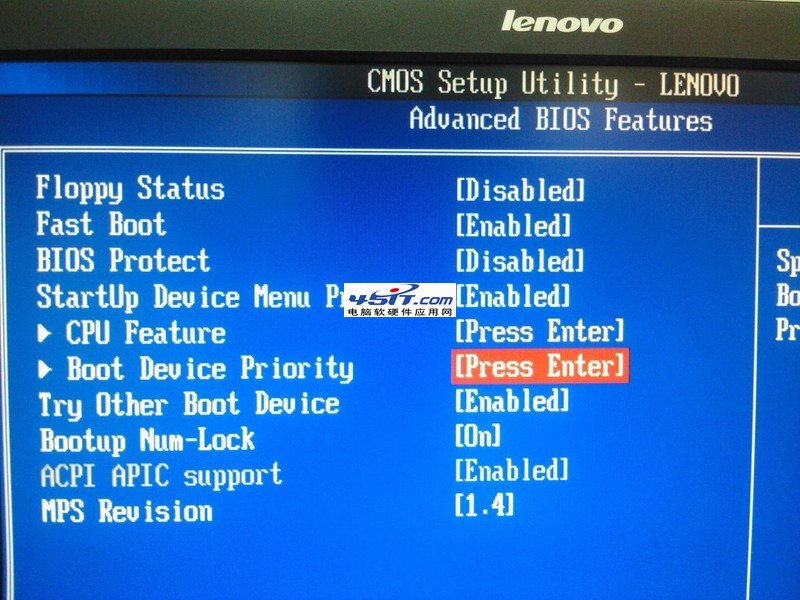
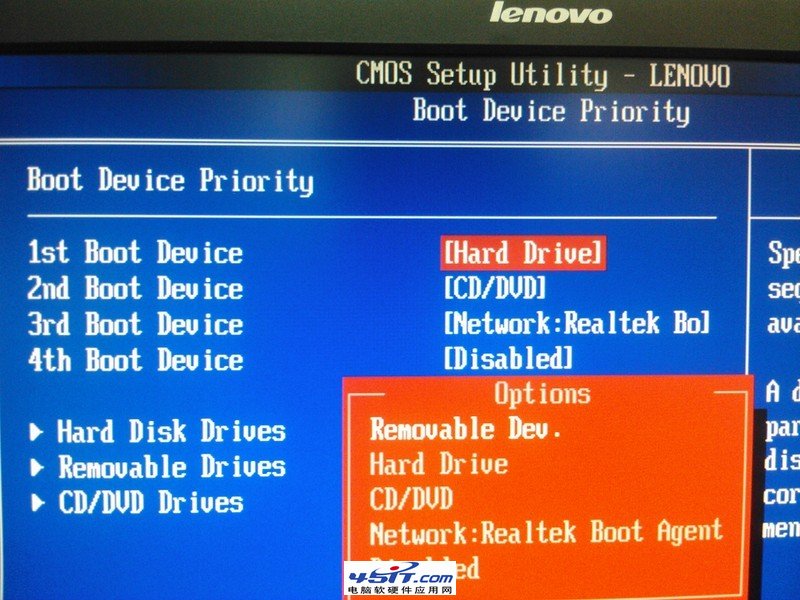
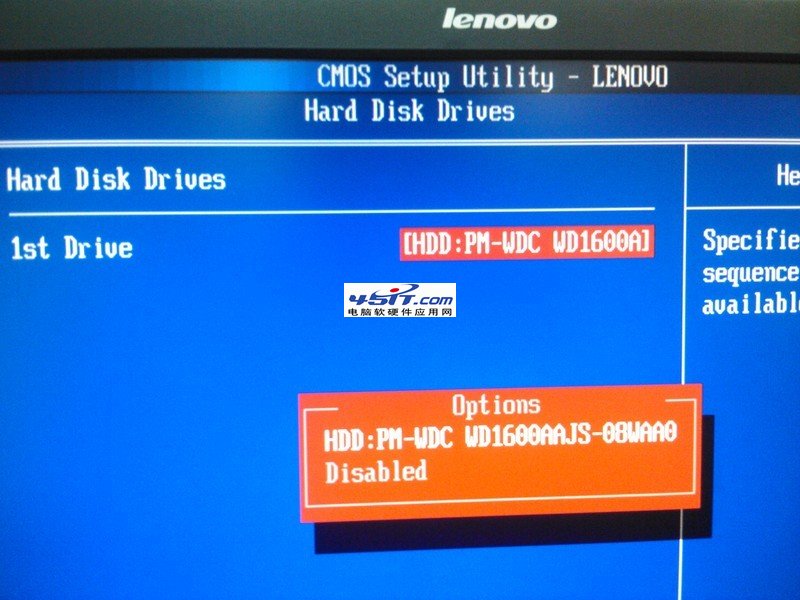
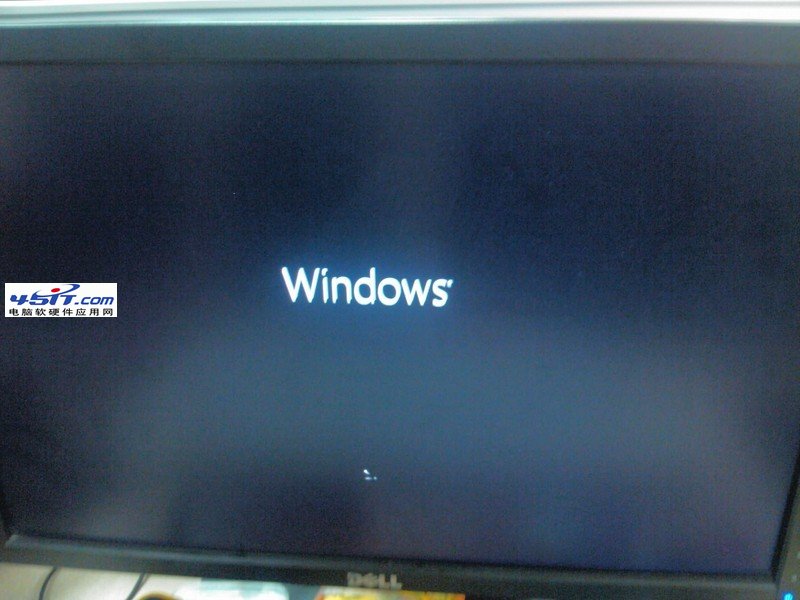
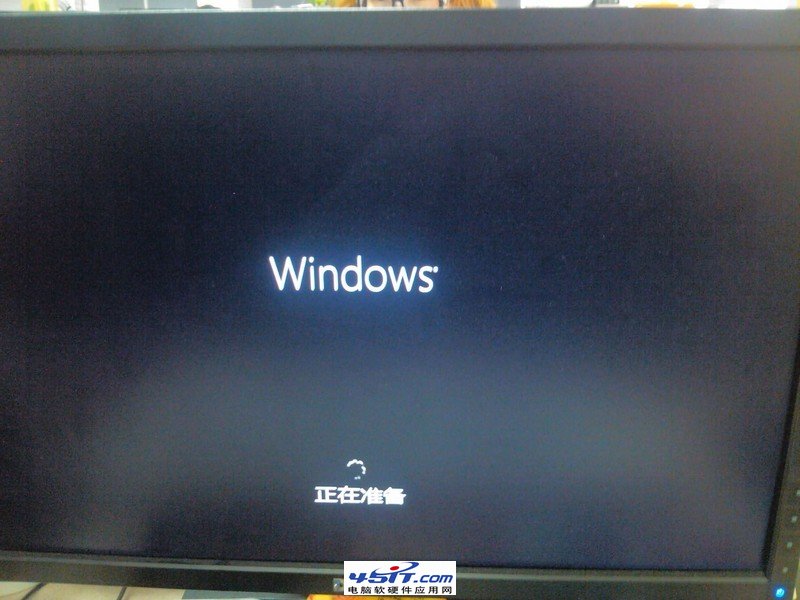
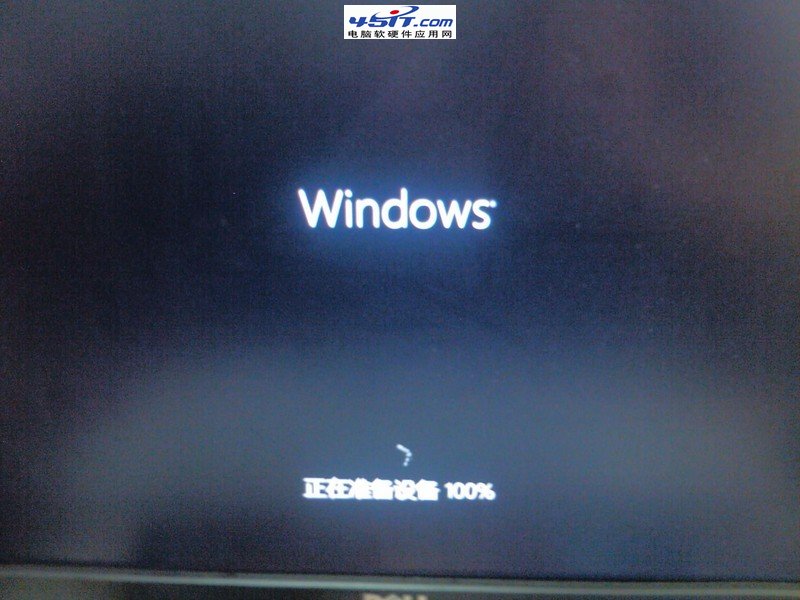
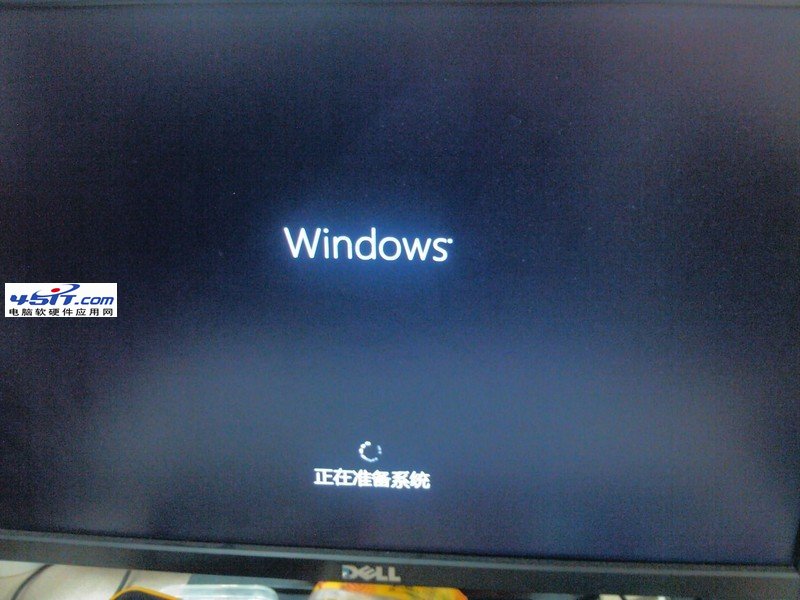
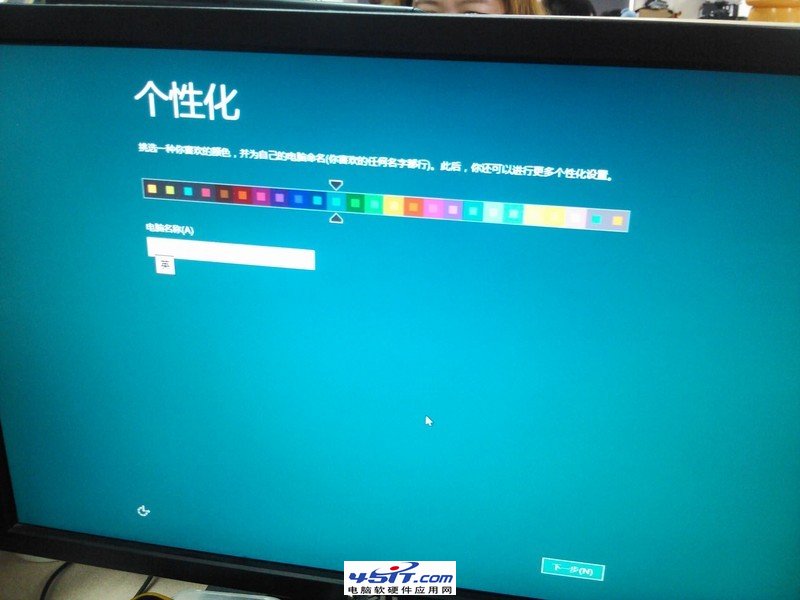
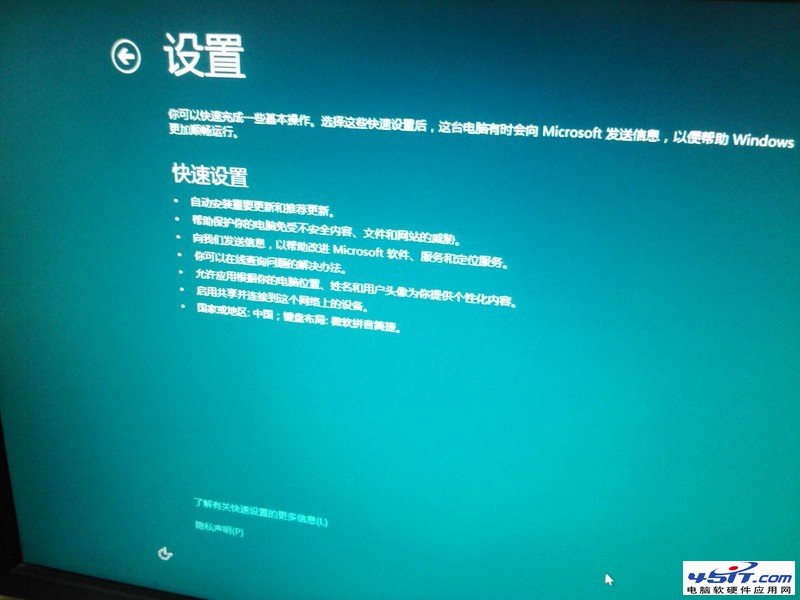
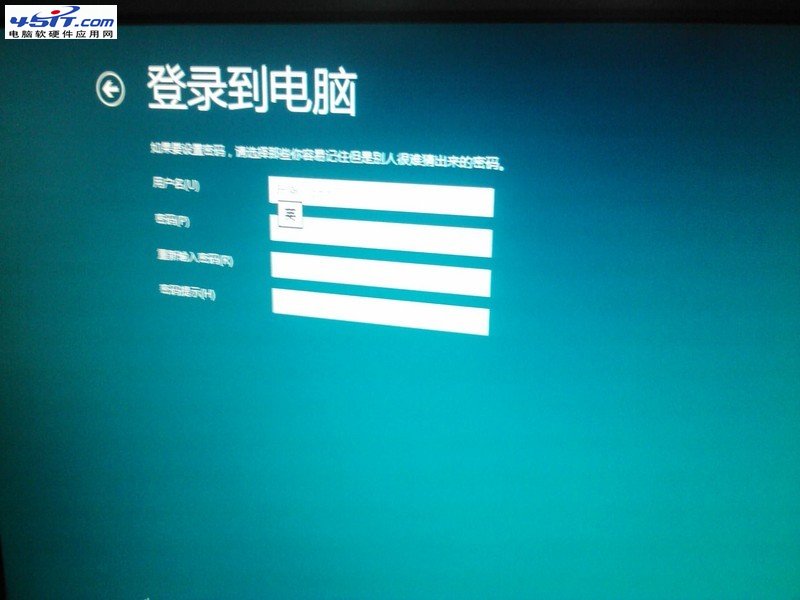
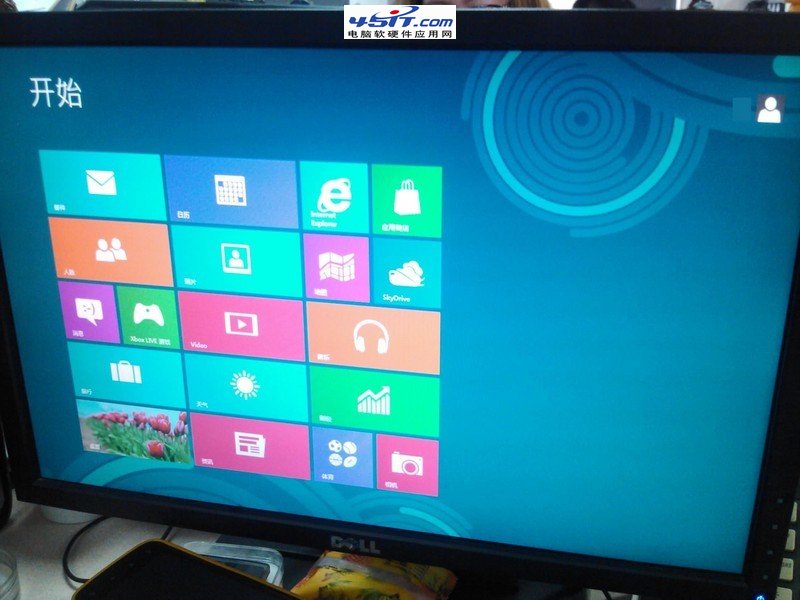
- 設定 BIOS 開機順序:重開機進入 BIOS(通常按 Del/F2),將「Removable Device」設為第一優先序,存檔離開即可進入隨身碟內的 Windows 8。

核心原理補充
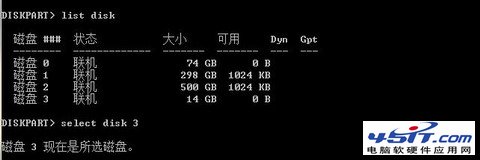
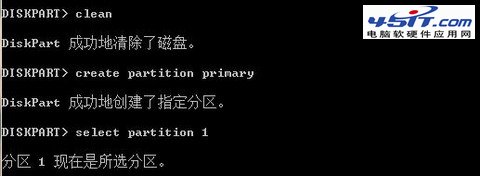
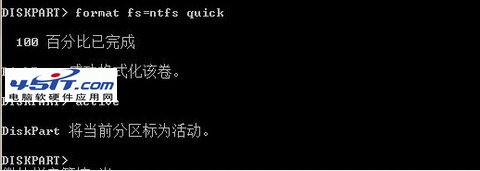
工具底層呼叫 diskpart 清除磁碟、建立 NTFS 分區並標示作用中,再透過 Windows AIK 的 imagex.exe /apply install.wim 1 磁碟代號: 釋放映像,最後用系統內建 bcdboot.exe 磁碼代號:\windows /s 磁碟代號: /f ALL 寫入跨平台開機載入器,實現即插即用。
常見問題 FAQ
- 隨身碟 < 20 GB?工具會報錯無法繼續,請換大容量裝置。
- 第一次開機很慢?屬正常,系統需偵測硬體並建立驅動快取,之後會明顯加速。
- 能在 Mac 上用?僅支援 UEFI 啟動的 Intel Mac,且需關閉 Secure Boot。