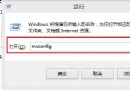
Windows 8 移除了「網路和共用中心」中的「管理無線網路」介面,右下角網路圖示僅顯示當前可見熱點,若要檢視、刪除或修改已連線過的無線設定檔,只能透過命令提示字元(netsh wlan)完成。以下整理四大常用指令,輸入前請先以 Win+R 開啟「執行」,輸入 cmd 進入命令提示字元。
| 功能 | 指令 | 說明 |
|---|---|---|
| 列出所有無線設定檔 | netsh wlan show profiles | 顯示電腦曾連線過的所有 SSID 名稱 |
| 顯示指定設定檔密碼(明碼) | netsh wlan show profile name="設定檔名稱" key=clear | 在「安全性設定」→「金鑰內容」欄位可見明文密碼 |
| 刪除指定設定檔 | netsh wlan delete profile name="設定檔名稱" | 移除不再使用的舊設定檔,避免自動連線干擾 |
| 停用自動連線 | netsh wlan set profileparameter name="設定檔名稱" connectionmode=manual | 將該設定檔改為手動連線模式,進範圍不自動連上 |
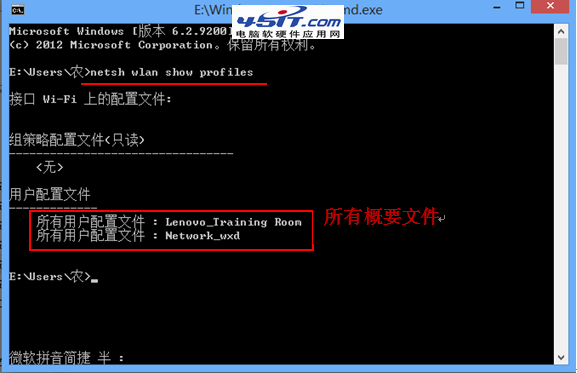
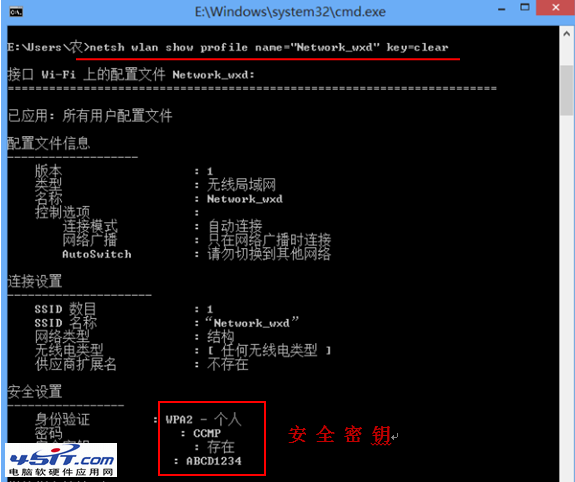
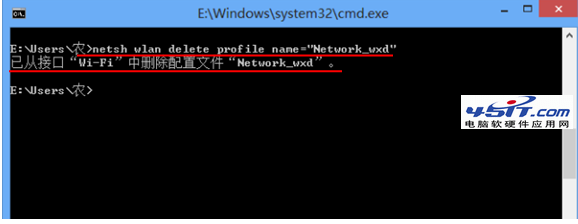
name="My Home WiFi"。for /f "tokens=*" %a in ('netsh wlan show profiles ^| findstr ":"') do netsh wlan delete profile name="%a"(請在系統管理員命令提示字元執行)。netsh wlan export profile folder=路徑 key=clear 與 netsh wlan add profile filename=檔案路徑,方便裝機後快速部署。掌握這幾行指令,即刻擁有比圖形介面更強大的無線網路管理能力。