預裝 Windows 8 的筆電多採 GPT 分區表搭配 UEFI 開機,一鍵還原流程與傳統 MBR 機型不同。本文以實測 GPT 機型為例,詳細記錄從開機進入復原環境到完成重置的每一步,並強調備份資料的重要性。
⚠ 執行前必讀警語
- 務必先備份所有分區重要資料至外接硬碟或雲端,一鍵還原會清空 C 槽,若選擇「完整清理磁碟機」更會格式化全盤,資料無法復原。
- 若僅重置 C 槽,其他分區資料理論保留,但分區操作仍有風險,建議同步備份。
- 確認電源接妥,避免過程斷電導致系統損毀。
一鍵還原步驟(以聯想/ThinkPad 為例)
- 關機 → 開機連點 F11(Edge 系列需 Fn+F11)進入復原環境。
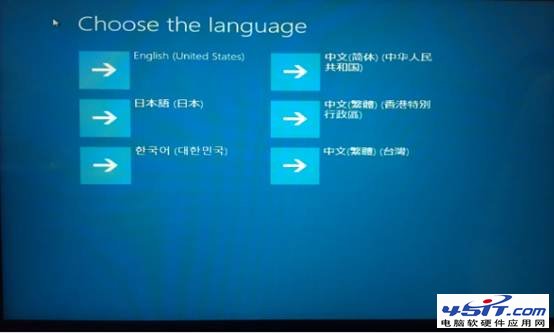
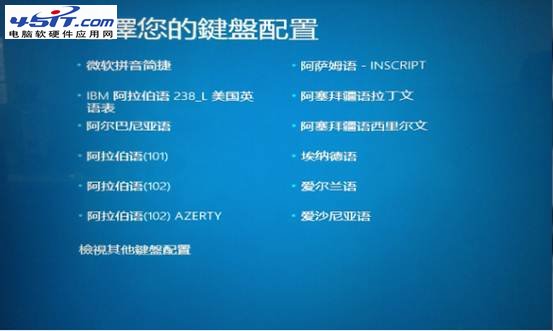
- 選擇「中文(簡體)」→ 鍵盤版面選「微軟拼音簡捷」。
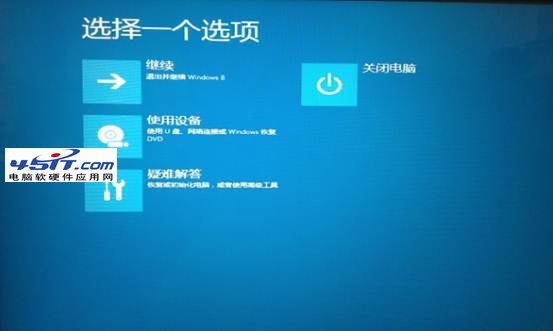
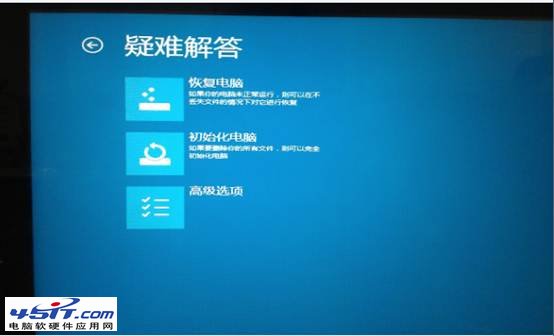
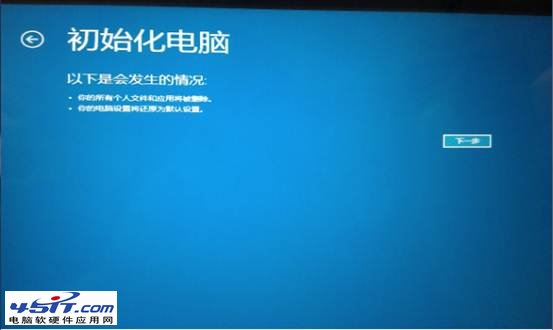
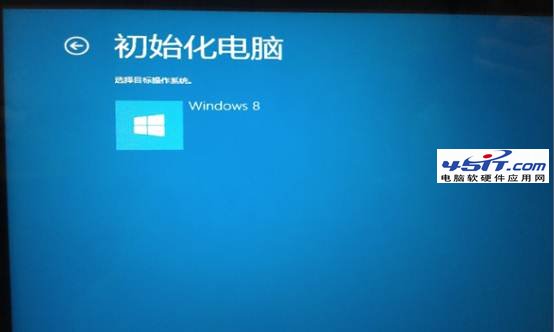
- 進入「疑難排解」→「重置這台電腦」→ 選擇「Windows 8」。
- 若有多磁碟分區,系統會詢問「僅限 Windows 安裝的磁碟機」或「所有磁碟機」,依需求選擇。
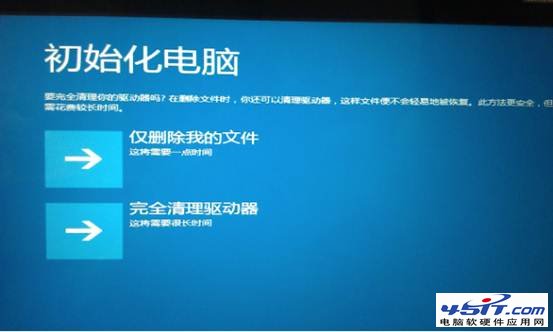
- 選擇清理方式:
- 僅移除我的檔案(約 20~30 分鐘,適合自用續用)
- 完整清理磁碟機(20~150 分鐘,適合轉讓/報廢,資料難以復原)
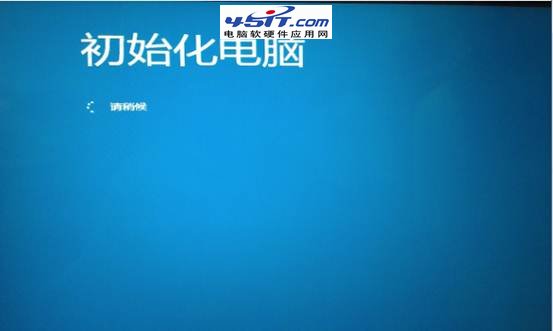
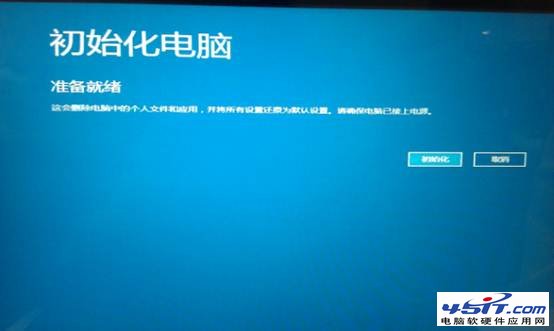
- 確認無誤點擊「重置」,等待完成。
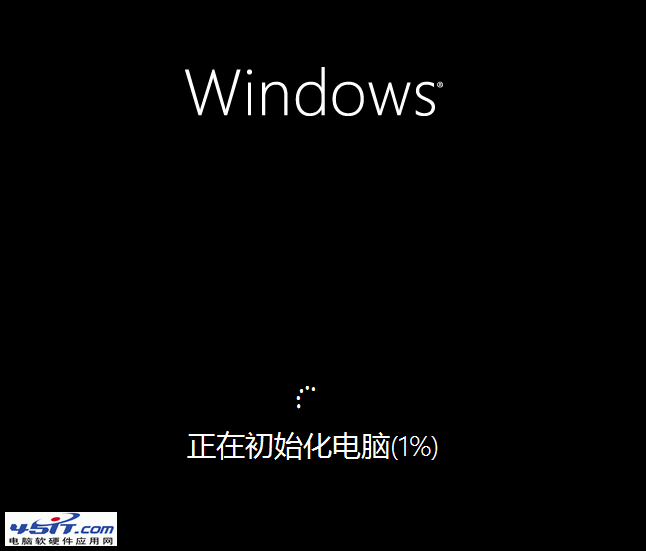
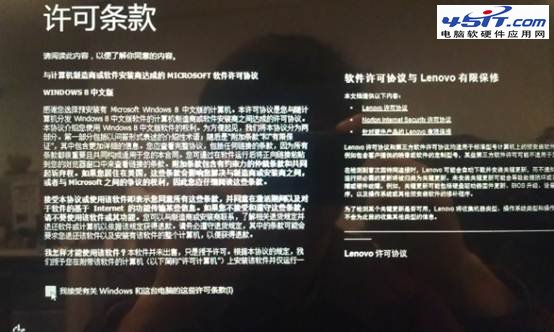
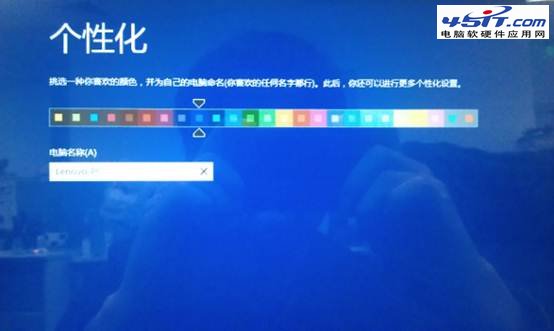
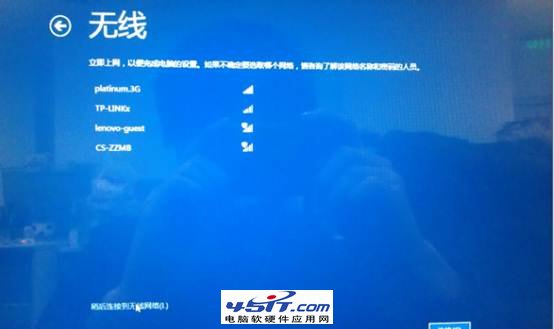
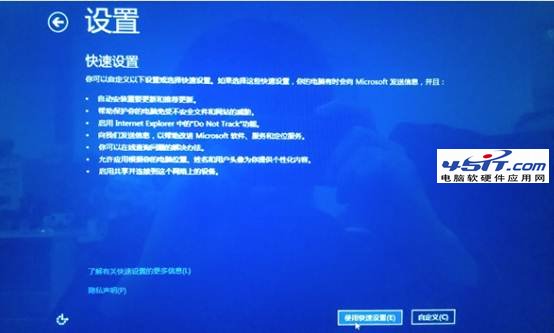
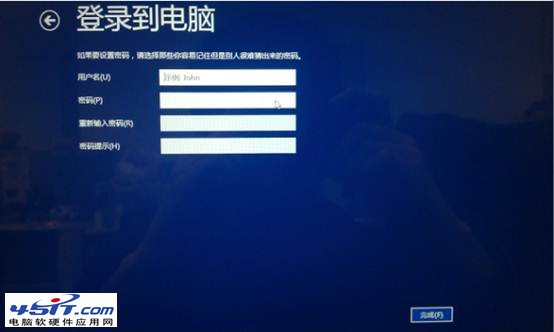
- 重開機後依精靈設定區域、語言、授權條款、Metro 配色、無線網路、快速設定、建立使用者帳號。
- 進入桌面即完成還原。
GPT/UEFI 專屬提示
- GPT 磁碟不支援傳統 BIOS 啟動,請確認 BIOS 設為 UEFI 模式。
- 若無法進入復原環境,嘗試在 Windows 內按 Shift+點選「重新啟動」→「疑難排解」→「重置這台電腦」。
- 還原後若發現磁碟分區異常,可用
diskpart 或第三方工具修復分區表。