本文為 Win7+Win8 雙系統安裝教程第 1 部分 (共 6 部分),使用 nt6 HDD Installer 硬碟安裝法,原機 C 盤為 32 位 Win7,將 64 位 Win8 安裝至 E 盤,ISO 解壓至 F 盤根目錄。
nt6 hdd installerDNJXJ-7XBW8-2378T (微軟官方公開金鑰,所有版本通用)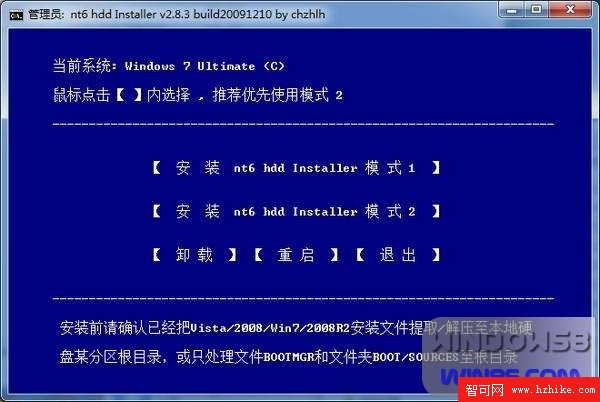
nt6 HDD Installer 介面:選模式 2 (Win7 環境)
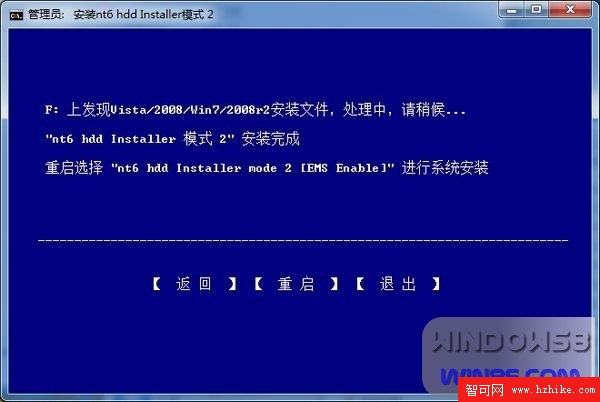
偵測安裝檔案,提示重啟
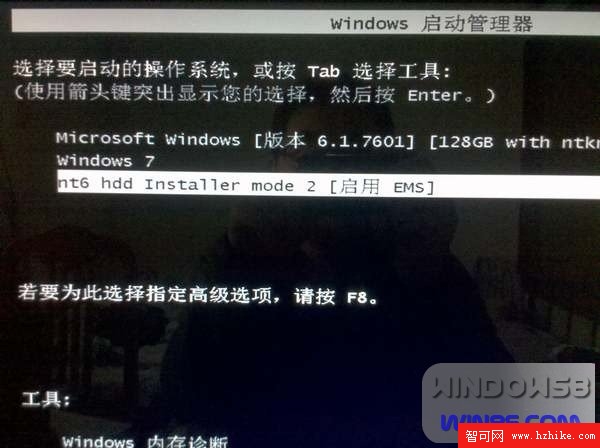
開機選單選擇 nt6 安裝項目
系列導航:第 2 部分:授權條款、分區、安裝;第 3 部分:重啟、更新登錄、準備裝置;第 4 部分:個人化設定;第 5 部分:帳戶登入、應用商店;第 6 部分:桌面體驗、Metro QQ。
Windows 8 開始畫面背景客製化完全指南:從內建主題到自訂圖片
微軟展示 Office Web Apps 在 Win8 觸控裝置上的操作體驗
Windows 8 消費者預覽版官方 ISO 下載鏈接匯總(含產品金鑰)
Win 8/8.1 雙系統安裝教學:虛擬光碟機掛載 ISO 與 NT6 HDD Installer 兩種方法
Windows 8 控制面板在 Metro 介面消失?教你快速找回方法
Windows 8 系統重置與重新整理:6 分鐘快速還原電腦
Win 8/RT 一鍵關機/重開機磚塊:VBS 腳本 3 步自製
盤點 Windows 8 五大主要功能(三):開發者機遇、Windows Store、多語言支援、DirectX 11 遊戲體驗