預裝 Win8 機種普遍採用 UEFI 固件 + GPT 磁碟分區表。品牌廠商(如戴爾)常在隱藏 OEM 分區放置出廠診斷工具、恢復映像。重裝系統誤刪該分區後,單純複製檔案無法恢復「OEM 隱藏屬性」,導致開機選單消失、一鍵恢復失效。本文揭秘 GPT 環境下正確設定 OEM 分區屬性的 Diskpart 指令流程。
MBR 磁碟下,create partition primary id=XX size=YY 中 id 參數直接宣告分區類型(如 id=DE 為戴爾 OEM 分區)。執行 help create par pri 可查廠商代碼表。

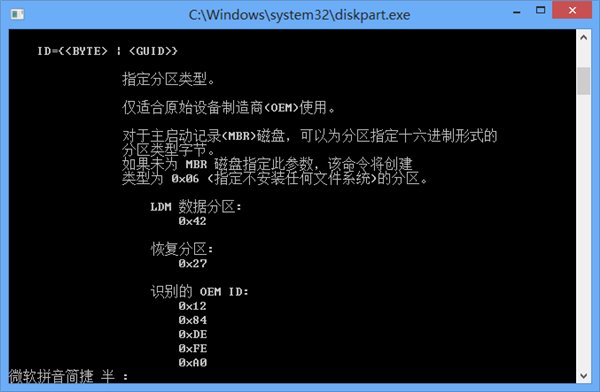
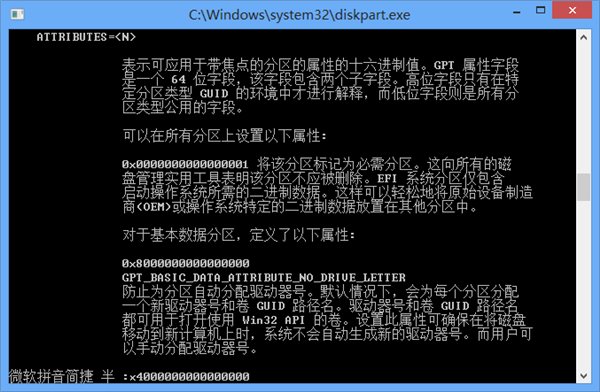
gpt attributes=GPT 分區屬性不再用 id,改用 64 位元屬性旗標。建立主分區後,執行:
create partition primary size=XXX
gpt attributes=0x0000000000000001
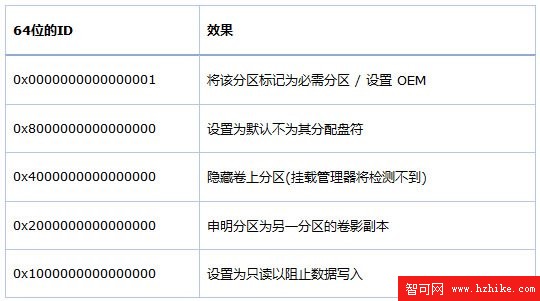
0x0000000000000001 即「基本資料分區隱藏/不自動掛載」旗標,Windows 將視為 OEM 分區並自動隱藏(不分配磁碟機代號、不在檔案總管顯示)。
help gpt 可查)| 屬性值 (Hex) | 含義 | 典型用途 |
|---|---|---|
| 0x0000000000000001 | 隱藏/不自動掛載 | OEM 恢復分區、診斷分區 |
| 0x0000000000000002 | 不區塊重新排列 | 特定韌體儲存區 |
| 0x0000000000000004 | 無磁碟機代號 | 系統保留分區 (ESP/MSR) |
| 0x8000000000000000 | 平台必要 | UEFI 系統分區 (ESP) |
需取消已套用屬性時,在屬性值前加減號:
gpt attributes=-0x0000000000000001
diskpart。list disk → select disk N 選定目標磁碟。create partition primary size=15000(建立 15GB 主分區)。gpt attributes=0x0000000000000001(套用 OEM 隱藏屬性)。format quick fs=ntfs label="OEM_Recovery"(快速格式化)。assign letter=R(暫時指派代號以便拷貝恢復映像/工具)。remove letter=R(移除代號,分區回歸隱藏狀態)。掌握 gpt attributes 指令,讓你在 UEFI/GPT 時代同樣掌握 OEM 分區建立主動權,不再受制於「只能用廠商一鍵恢復/Ghost 還原」的迷思。