Windows XP Windows 7 Windows 2003 Windows Vista Windows 綜合教學 Linux 系統教學
Windows 10 Windows 8 Windows 2008 Windows NT Windows Server 電腦軟體教學

Windows 8 檔案歷程記錄:版本級備份與還原圖文教學

編輯:Win8 系統基礎知識

超越傳統備份:自動版本控制,讓後悔藥隨時可用

Windows 8 內建「檔案歷程記錄」,不僅備份檔案,更保留每次修改的歷史版本。重要文件誤改、誤刪、想找回舊版本?插上 USB 隨身碟/行動硬碟或指定網路位置,幾步設定即享自動版本級保護。
啟用與設定完整步驟

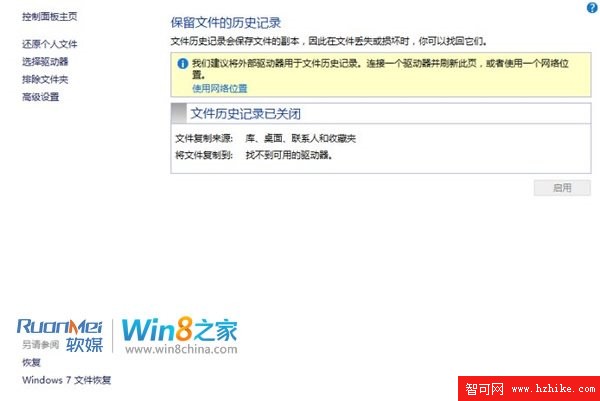
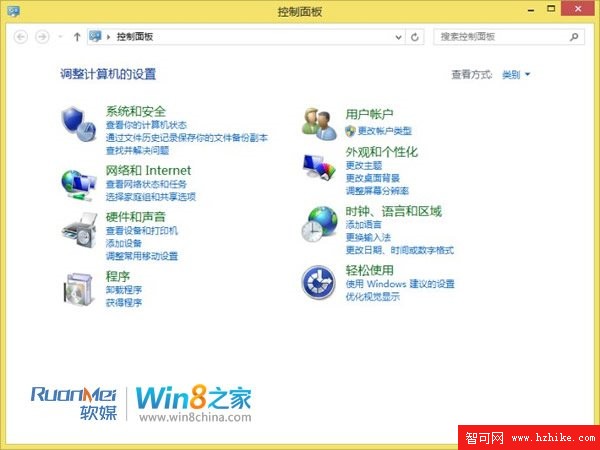
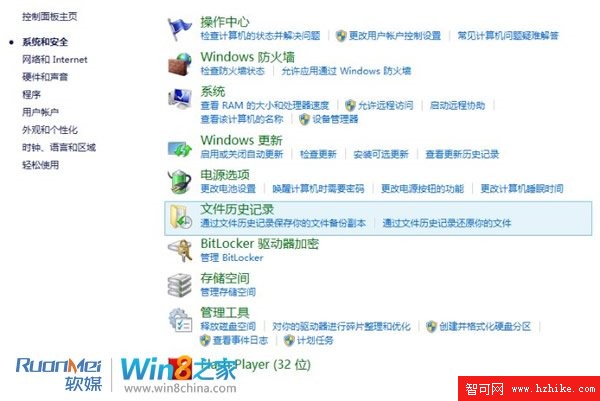
  1. 開啟控制台 →「系統與安全性」→「檔案歷程記錄」。
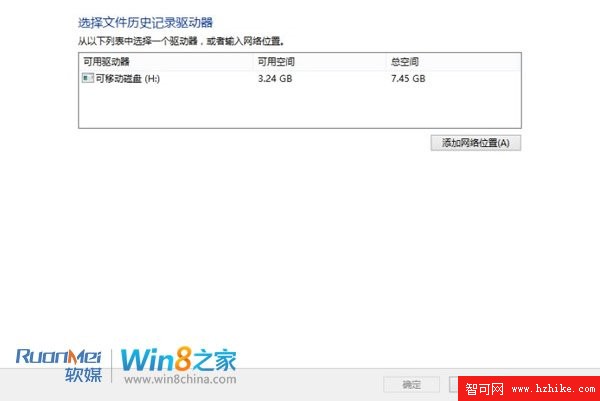
  2. 選擇備份磁碟:點選「選擇磁碟機」,插入 USB 裝置後選取確認。
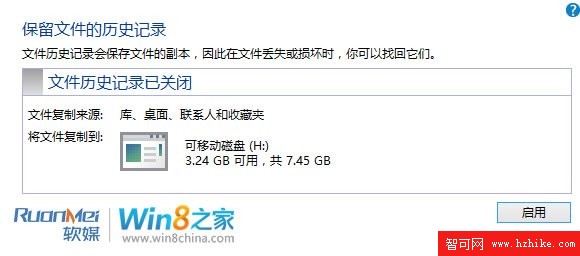
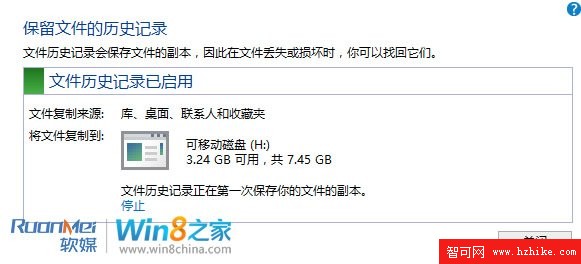
  3. 開啟功能:點擊「開啟」,系統立即開始首次備份(較慢),後續增量備份極快。
控制台入口 系統與安全性 檔案歷程記錄主頁 選擇備份磁碟 啟用功能 備份範圍預覽

備份範圍與自訂

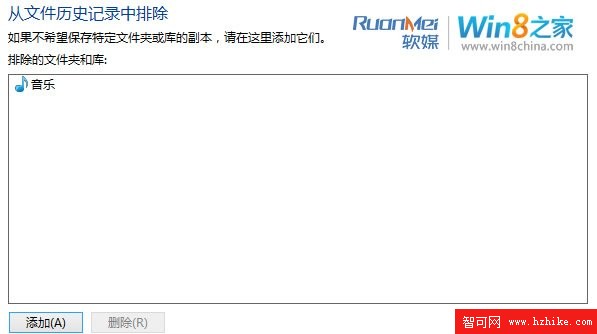
預設涵蓋:程式庫(文件/音樂/圖片/影片)、桌面、聯絡人、我的最愛。若需備份其他資料夾,右鍵該資料夾 →「加入程式庫」或新建程式庫納入。若要排除特定子資料夾,主頁左側「排除資料夾」→「新增」指定路徑即可。
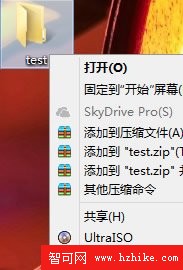

加入程式庫 排除資料夾設定 新增排除項目

版本還原實戰

  1. 主頁左側點選「還原個人檔案」。
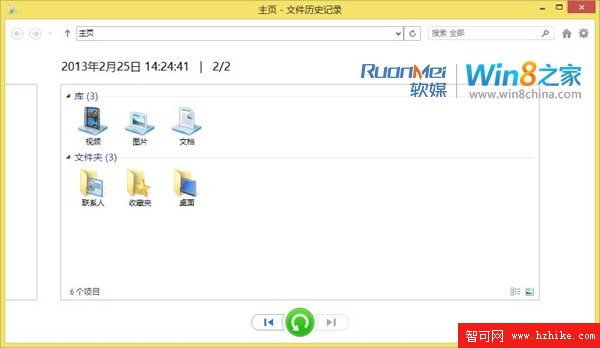
  2. 時間軸顯示所有備份版本(標記如 2/2 表示該資料夾有 2 個歷史版本)。
  3. 左右導航選擇目標時間點,勾選需還原項目,點擊綠色「還原」按鈕。
  4. 系統智慧跳過未變更檔案,大幅縮短還原時間。
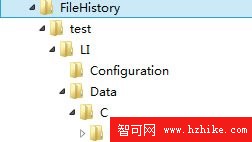
備份完成狀態 USB 備份檔案結構 還原介面入口 版本時間軸選擇

進階設定微調

「進階設定」可調整:備份頻率(預設 1 小時,可改 10 分鐘~24 小時)、離線快取大小(預設 5% 磁碟空間)、保留版本期限(預設永久,可設 1 個月~2 年)。手動備份隨時可觸發「立即執行」。
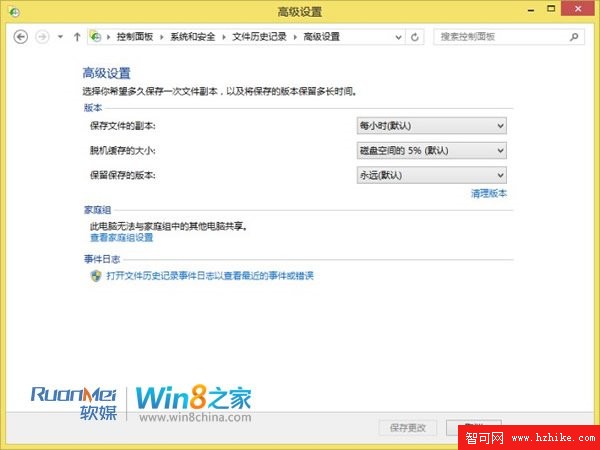
進階設定介面

核心優勢總結

  • 零干擾:背景靜默運作,不影響效能。
  • 版本機器:每次存檔自動建立快照,時間機器般穿梭歷史。
  • 增量高效:僅備份變更區塊,空間佔用極小。
  • 原生整合:無需第三方軟體,系統級可靠度。

檔案歷程記錄是 Windows 8 最被低估的生產力功能,啟用它,為你的數位資產裝上「時光機」。

Copyright © Windows教程網 All Rights Reserved