USB 3.0 傳輸速度最高達 USB 2.0 的 10 倍(SuperSpeed 技術)。Windows 8 內建完整 USB 3.0 支援,本文教你辨識 USB 3.0 裝置與埠、正確連接步驟、安全移除儲存裝置。
如何辨識 USB 3.0
| 項目 | USB 2.0 | USB 3.0 |
|---|
| 標準符號 |  |  |
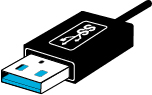
| 實體特徵 | 黑色/白色介面 | 藍色介面、連接器內部藍色標記、纜線同樣標示 USB 3.0 符號 |

安裝 USB 裝置標準步驟
- 若裝置有外接電源,先接上電源線。
- 使用隨附纜線將裝置連接電腦。USB 3.0 裝置務必插入 USB 3.0 埠(藍色介面)以發揮最高速度;無 USB 3.0 埠時可相容插入 USB 2.0 埠。
- 開啟裝置電源,等待 Windows 自動搜尋並安裝驅動程式。
- 安裝完成後,查看裝置附隨文件是否需額外安裝應用程式。
安全移除 USB 儲存裝置(隨身碟、外接硬碟)
- Charms 列 → 設定 → 變更電腦設定 → 裝置。
- 選擇要移除的裝置 → 點選「移除」圖示 → 確認「移除」。
- 等待系統提示「可以安全移除硬體」後,再拔出裝置。
注意:鍵盤、滑鼠等非儲存裝置可直接拔出;儲存裝置務必安全移除,避免資料損毀。
相容性提醒
- 早期 USB 裝置插入 USB 3.0 埠無法運作時,請改插 USB 2.0 埠。
- Windows 8 已內建 USB 3.0 驅動,主機板廠商驅動通常不需額外安裝。
結語
辨識藍色介面與 USB 3.0 符號、優先使用 USB 3.0 埠、儲存裝置安全移除三步驟,讓 Windows 8 完整發揮 SuperSpeed 效能,資料傳輸快人一步。