自 Windows 8 支援 Microsoft 帳號登入後,每次啟動輸入密碼成了揮之不去的麻煩。其實輸密碼非 Win8 首創,XP、Win7 也有類似要求,只是當時可用特殊操作屏蔽。對於電腦放家裡的用戶,每次輸入密碼確實麻煩,這裡介紹自動登入設定方法。
猜你可能喜歡:Windows 8 關機在哪?
無密碼登入借助使用者帳戶面板,但無法直接從控制台找到,需手動開啟「執行」(Ctrl+R)輸入 netplwiz 進入。面板列出本機所有登入帳戶,若帳戶後綴為 @hotmail.com 即為網路帳戶。選擇要用的網路帳戶,取消上方「要使用本電腦,使用者必須輸入使用者名稱和密碼」核取方塊,Win8 會再確認一次密碼(驗證身分),自動登入即設定完成。
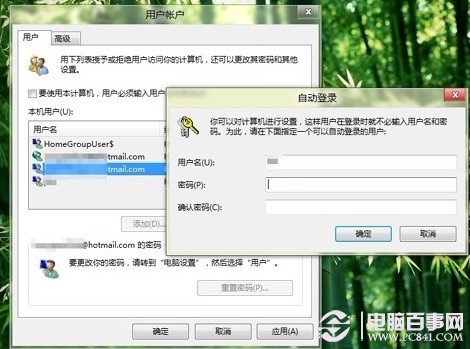
Windows 8 自動登入設定教學
若只是給家人一個帳戶,更簡便的方法是直接建立子帳戶,設定時將密碼欄位「留空」即可。若給小孩或不懂電腦的長輩用,最好設為標準帳戶(非管理員),避免不當操作造成損失。
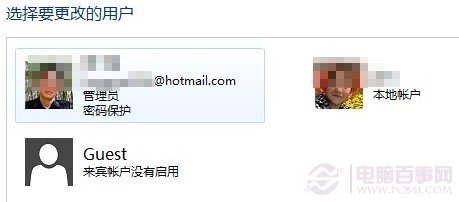
為 Windows 8 建立子帳戶實現自動登入
也可啟用 Guest 帳戶應付類似需求,權限比一般使用者更少。大操作當然不行,留給過年親友小孩上網倒不錯。啟用方式:控制台 → 使用者帳戶 → 管理其他帳戶 → 點擊「啟用 Guest 帳戶」,登入無需密碼。
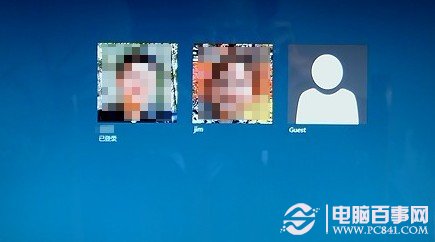
啟用 Guest 帳戶實現 Windows 自動登入
此外,也可為帳戶設定圖形密碼或 4 位數 PIN 碼。雖不完全自動,但大幅減少手動輸入麻煩,且不降低系統安全性,適合辦公室使用者。可根據實際需求選擇方案。
同類推薦:Win8 開始選單在哪? 如何用 USB 安裝 Win8 系統