許多 Win8/8.1 使用者遇到明明點選「關機」,電腦卻在幾秒後自動重開機。這是因為 Windows 8 引入的「快速啟動」技術,實質上是將核心工作階段休眠到硬碟,而非真正關機。滑鼠、鍵盤的喚醒功能、快速啟動本身、缺乏真正關機指令皆可能導致此問題。本文提供三種解決方案。
原因解析:什麼是「混合啟動」?
Windows 8 為縮短開機時間,預設啟用「快速啟動」。使用者點選關機時,系統實際執行:
- 登出所有使用者、關閉應用程式。
- 將核心工作階段(Kernel Session)寫入
hiberfil.sys 休眠檔。
- 關閉電源。
下次開機時直接讀取休眠檔還原核心狀態,大幅縮短啟動時間。但這也意味著「關機」實為「核心休眠」,任何喚醒事件(滑鼠移動、鍵盤按鍵、網路喚醒、USB 裝置電源波動)都可能觸發重新啟動。
方案一:關閉滑鼠/鍵盤/觸控板的「允許喚醒電腦」功能
- 裝置管理器(Win+X → 裝置管理器)。
- 展開「滑鼠和其他指標裝置」、「鍵盤」、「人介面裝置」。
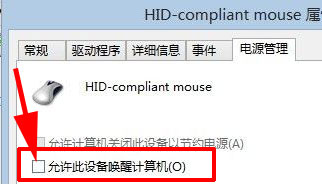
- 右鍵各裝置 → 「內容」→「電源管理」索引標籤。
- 取消勾選「允許這個裝置喚醒電腦」→ 確定。
方案二:關閉「快速啟動」(最徹底但犧牲開機速度)
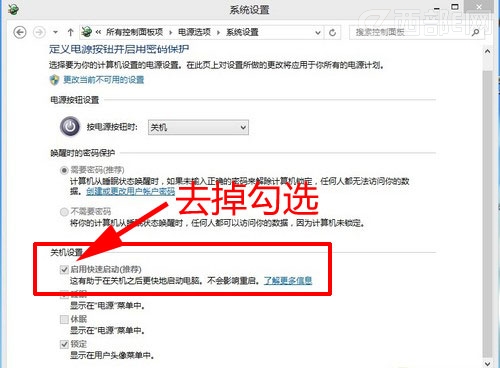
- 控制台 → 「硬體和音效」→「電源選項」。
- 左側選擇「選擇電源按鈕的功能」→「變更目前無法使用的設定」。
- 取消勾選「啟用快速啟動 (建議)」→ 「儲存變更」。
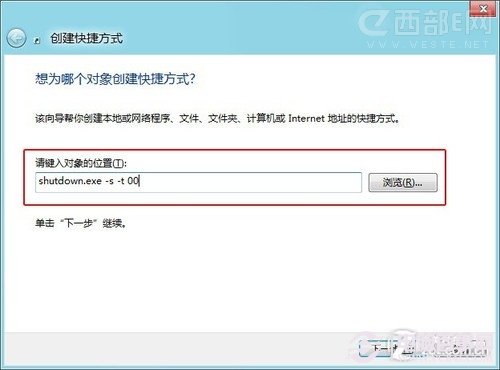
方案三:建立「真正關機」捷徑(保留快速啟動優勢)
- 桌面空白處右鍵 → 「新增」→「捷徑」。
- 位置輸入:
shutdown.exe -s -t 00 → 下一步。
- 命名為「真正關機」或「完全關機」→ 完成。
- 未來需徹底關機時點擊此捷徑即可。
建議策略
- 🏠 家用桌機:優先嘗試方案一,保留快速啟動優勢。
- 💼 辦公筆電:方案二最穩妥,避免攜帶時意外喚醒耗電。
- ⚡ 進階使用者:方案三雙管齊下,平常用快速啟動,需要徹底關機時用捷徑。
理解「快速啟動」本質,即可根據需求選擇最適合的解決方式。