BitLocker 為 Windows 8 內建磁碟加密,無需第三方軟體保護隱私資料:
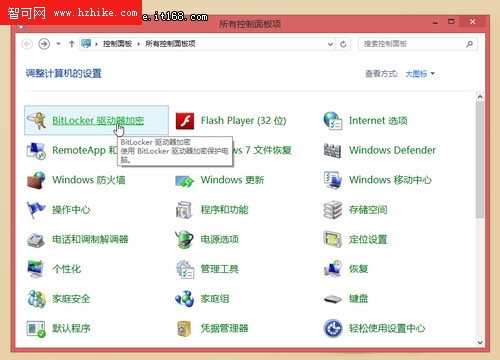
啟動 BitLocker 兩種入口
- 控制台 → 「BitLocker 磁碟機加密」
- 磁碟機右鍵 → 「開啟 BitLocker」
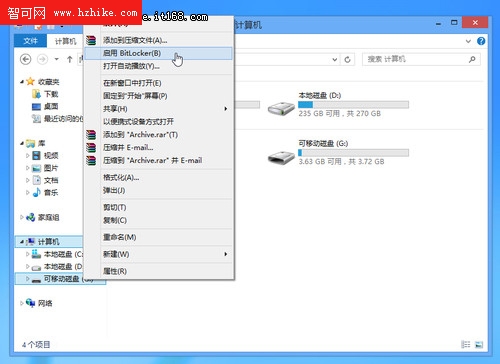
加密流程
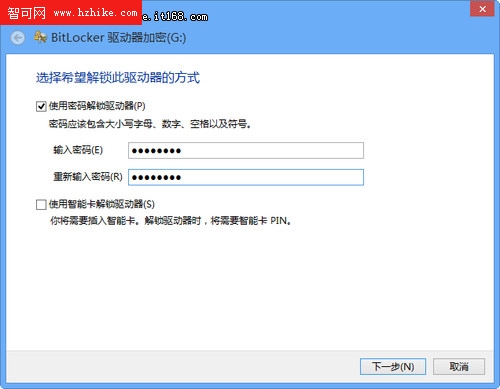
- 選擇解鎖方式:密碼 (大小寫/數字/符號/空格,越複雜越好) 或 智慧卡 (企業環境,需讀卡機)
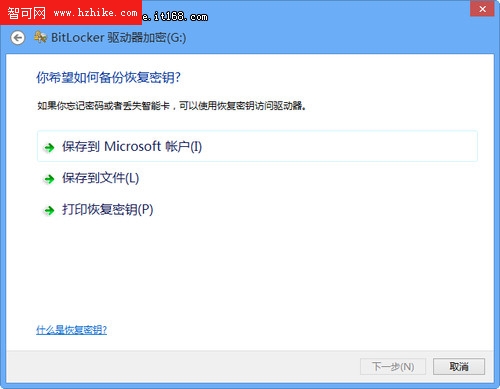
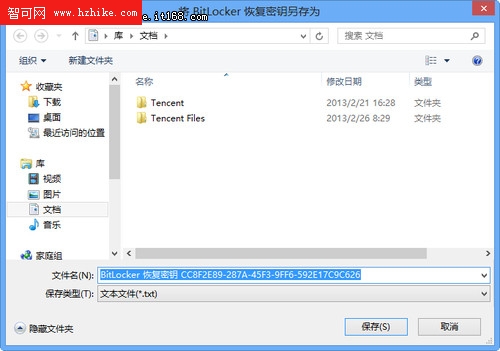
- 備份復原金鑰 (關鍵步驟,遺失密碼唯一救命稻草):
- 儲存到 Microsoft 帳戶 (雲端) — Win8 新功能
- 儲存到檔案 (TXT,勿存入被加密磁碟)
- 列印復原金鑰
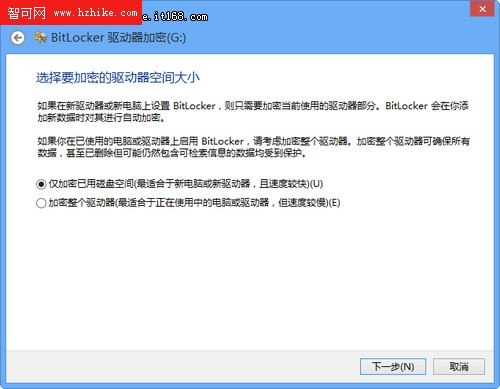
- 選擇加密範圍:僅加密已用空間 (新磁碟/資料少,快) 或 加密整個磁碟機 (資料多/已用久)
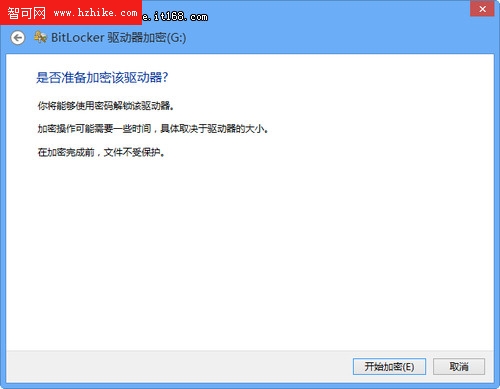
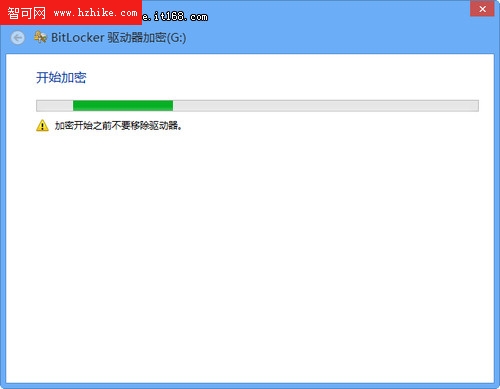
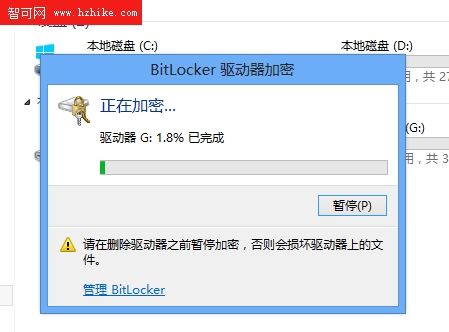
- 確認 → 開始加密 (需耐心等待,勿中斷操作)
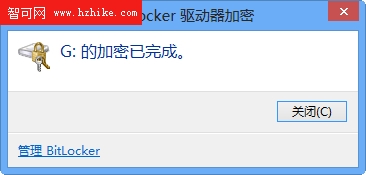
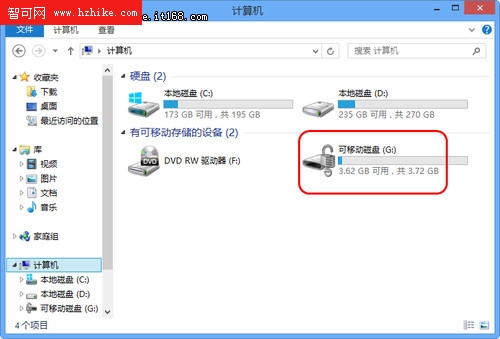
加密後狀態
磁碟機圖示顯示鎖頭圖示 (開鎖狀態 = 已解鎖可存取)。
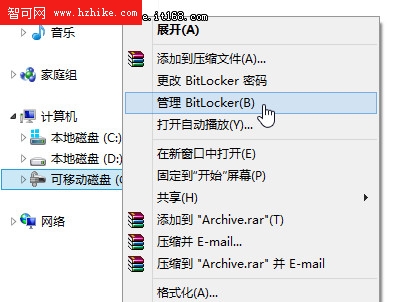
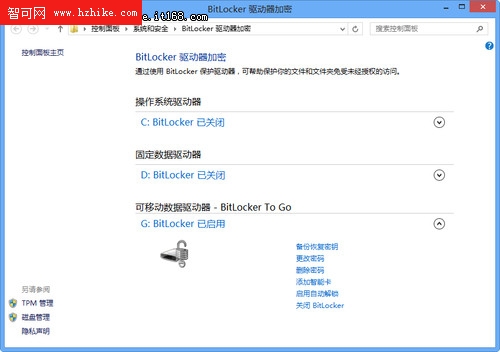
管理與解密
- 加密磁碟右鍵 → 「管理 BitLocker」
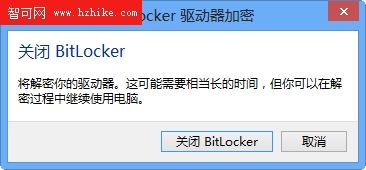
- 可執行:變更密碼、重新備份金鑰、移除密碼、關閉 BitLocker (解密)
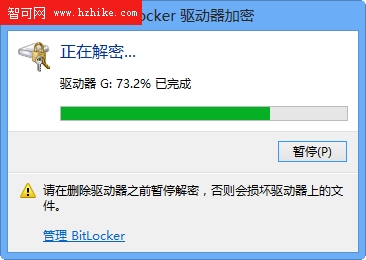
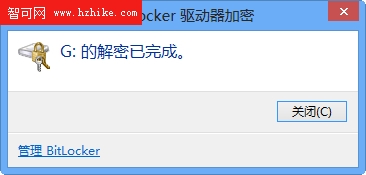
- 解密過程同樣需時間,完成後鎖頭消失,磁碟恢復無加密狀態
注意
- BitLocker 不支援 Windows XP,需升級 Win7/Win8/Server 2008 R2/2012
- 目前無有效破解手段,金鑰備份務必妥善保管
- Win8 新增 Microsoft 帳戶雲端備份金鑰,較 Win7 更便利