安裝 Windows 8 最便捷的方式是使用 USB 隨身碟開機安裝。本文介紹輕量免安裝工具 Win8USB (Windows 8 USB Installer Maker),幾步驟即可建立可開機的 Windows 8 安裝隨身碟。
工具下載與前置準備
- 下載連結: Win8USB 下載 (DeviantArt)
- 硬體需求:4 GB 以上隨身碟(建議 8 GB+),資料請先備份。
- 執行權限:必須以「系統管理員身分執行」。
- 支援系統:Windows Vista/7 (32/64 位元)。
製作步驟圖解
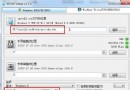
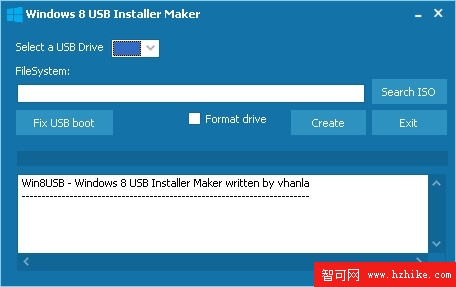
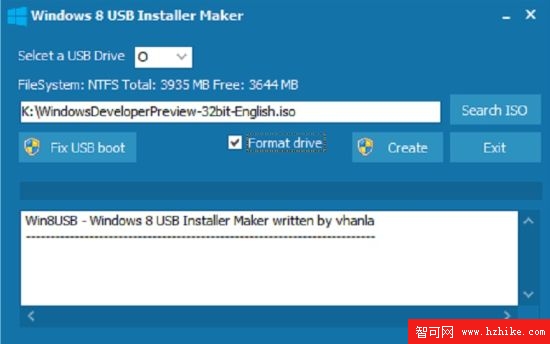
- 解壓縮下載檔案,以系統管理員身分執行
Win8USB.exe。
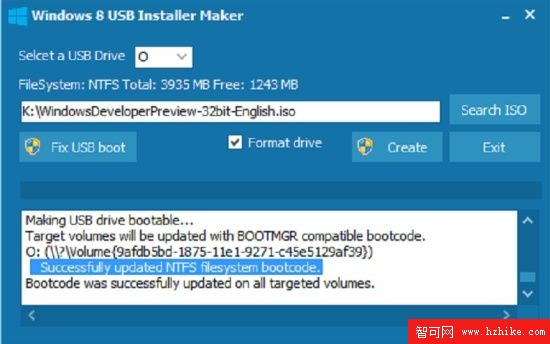
- 介面中勾選「Format」(格式化),工具會自動將隨身碟格式化為 NTFS(必要步驟)。
- 點擊「Browse」載入 Windows 8 ISO 映像檔。
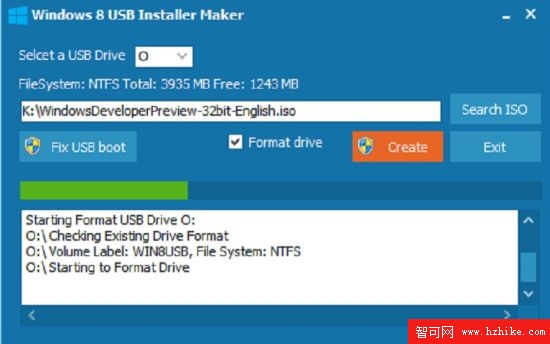
- 確認無誤後點擊「Create」開始製作。
過程說明與注意事項
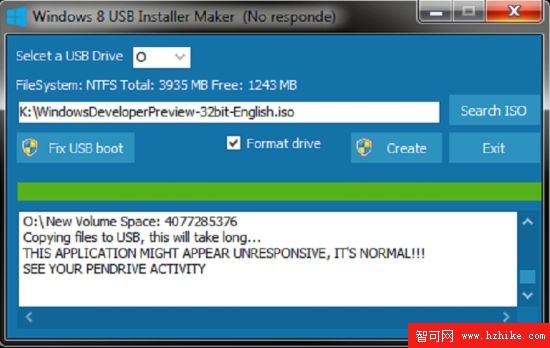
- 寫入過程較久,視隨身碟寫入速度而定,請耐心等待。
- 程式出現「無回應」屬正常現象,請勿強制關閉。
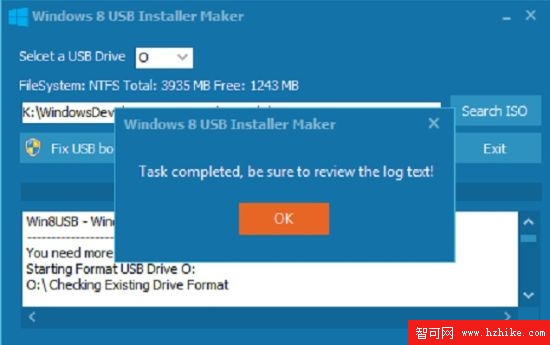
- 完成後會自動寫入 MBR 開機記錄,隨身碟即可作為 Windows 8 安裝開機媒體。
後續使用
在 BIOS/UEFI 設定 USB 為第一開機順序,插入隨身碟重開機即可進入 Windows 8 安裝程式。同樣適用於 Windows 8.1、Windows 10 ISO 製作。