Windows 8 強化 UAC 機制,導致使用者頻繁遭遇「權限不足」無法修改系統檔案、刪除受保護資料夾。本文提供兩種取得最高權限的方案:啟用內建 Administrator 帳號、匯入註冊表腳本為右鍵選單新增「取得管理員權限」選項,並附上復原腳本。
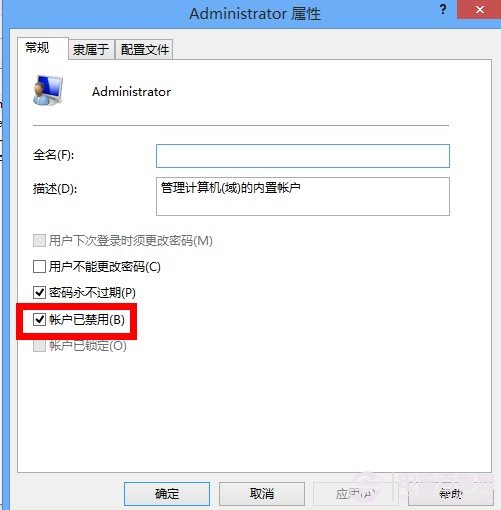
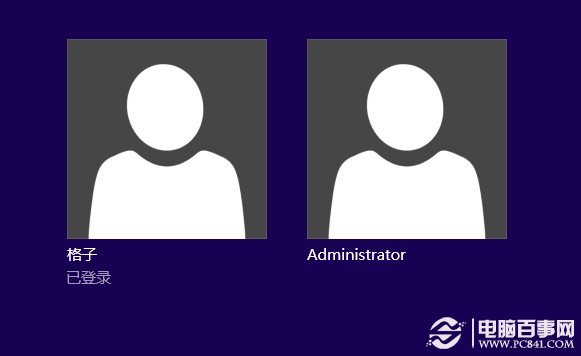
Administrator,右鍵「屬性」,取消勾選「帳號已停用」。
將下列內容儲存為 TakeOwnership.reg,雙擊匯入:
Windows Registry Editor Version 5.00

; 取得檔案/資料夾/程式管理員權限
[HKEY_CLASSES_ROOT\*\shell\runas]
@="管理員權限"
"Icon"="C:\\Windows\\System32\\imageres.dll,102"
"NoWorkingDirectory"=""
[HKEY_CLASSES_ROOT\*\shell\runas\command]
@="cmd.exe /c takeown /f \"%1\" && icacls \"%1\" /grant administrators:F"
"IsolatedCommand"="cmd.exe /c takeown /f \"%1\" && icacls \"%1\" /grant administrators:F"

[HKEY_CLASSES_ROOT\exefile\shell\runas2]
@="管理員權限"
"Icon"="C:\\Windows\\System32\\imageres.dll,102"
"NoWorkingDirectory"=""
[HKEY_CLASSES_ROOT\exefile\shell\runas2\command]
@="cmd.exe /c takeown /f \"%1\" && icacls \"%1\" /grant administrators:F"
"IsolatedCommand"="cmd.exe /c takeown /f \"%1\" && icacls \"%1\" /grant administrators:F"

[HKEY_CLASSES_ROOT\Directory\shell\runas]
@="管理員權限"
"Icon"="C:\\Windows\\System32\\imageres.dll,102"
"NoWorkingDirectory"=""
[HKEY_CLASSES_ROOT\Directory\shell\runas\command]
@="cmd.exe /c takeown /f \"%1\" /r /d y && icacls \"%1\" /grant administrators:F /t"
"IsolatedCommand"="cmd.exe /c takeown /f \"%1\" /r /d y && icacls \"%1\" /grant administrators:F /t"
儲存為 ResetPermissions.reg 匯入:
Windows Registry Editor Version 5.00

; 恢復原始權限並移除右鍵選單
[HKEY_CLASSES_ROOT\*\shell\runas-]
@="恢復原始權限"
"Icon"="C:\\Windows\\System32\\imageres.dll,101"
"NoWorkingDirectory"=""
[HKEY_CLASSES_ROOT\*\shell\runas-\command]
@="cmd.exe /c takeown /f \"%1\" && icacls \"%1\" /reset && cacls \"%1\" /e /r \"%%USERNAME%%\""
"IsolatedCommand"="cmd.exe /c takeown /f \"%1\" && icacls \"%1\" /reset && cacls \"%1\" /e /r \"%%USERNAME%%\""

[HKEY_CLASSES_ROOT\exefile\shell\runas2-]
@="恢復原始權限"
"Icon"="C:\\Windows\\System32\\imageres.dll,101"
"NoWorkingDirectory"=""
[HKEY_CLASSES_ROOT\exefile\shell\runas2-\command]
@="cmd.exe /c takeown /f \"%1\" && icacls \"%1\" /reset && cacls \"%1\" /e /r \"%%USERNAME%%\""
"IsolatedCommand"="cmd.exe /c takeown /f \"%1\" && icacls \"%1\" /reset && cacls \"%1\" /e /r \"%%USERNAME%%\""

[HKEY_CLASSES_ROOT\Directory\shell\runas-]
@="恢復原始權限"
"Icon"="C:\\Windows\\System32\\imageres.dll,101"
"NoWorkingDirectory"=""
[HKEY_CLASSES_ROOT\Directory\shell\runas-\command]
@="cmd.exe /c takeown /f \"%1\" /r /d y && icacls \"%1\" /reset && cacls \"%1\" /e /r \"%%USERNAME%%\""
"IsolatedCommand"="cmd.exe /c takeown /f \"%1\" /r /d y && icacls \"%1\" /reset && cacls \"%1\" /e /r \"%%USERNAME%%\""
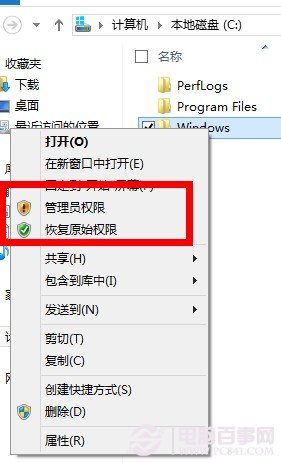
TakeOwnership.reg 後,對任何檔案/資料夾/執行檔右鍵即見「管理員權限」選項,點選即自動取得擁有權並授予 Administrators 群組完整控制權。C:\Windows\System32 下檔案) 謹慎修改權限,可能導致系統不穩或無法開機。ResetPermissions.reg 移除右鍵選項,避免誤觸。小結: 透過啟用內建 Administrator 或右鍵註冊表腳本,可有效解決 Win8 權限不足困擾。掌握 takeown / icacls 指令原理,並善用復原腳本,能在保有彈性的前提下維護系統安全。