Hyper-V 因安全性設計不支援 VMware 風格的剪貼板檔案複製。在無外部網路環境下,利用原生支援的 VHD/VHDX 虛擬硬碟作為共享儲存區,是物理機與虛擬機交換檔案的最佳方案。
為何不支援剪貼板複製?
Hyper-V 定位企業級虛擬化,強調隔離與安全,預設停用剪貼板重導向功能。
完整操作流程
一、建立虛擬硬碟
- 開啟 Hyper-V 管理員,右側選擇「新增」→「硬碟」
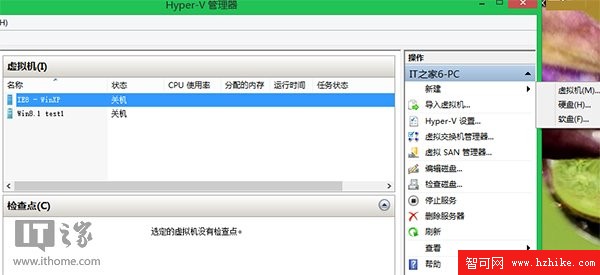
- 格式選 VHDX (Win8/8.1 原生支援,支援 64TB、斷電保護)
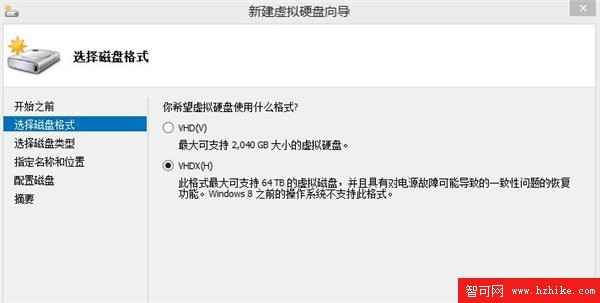
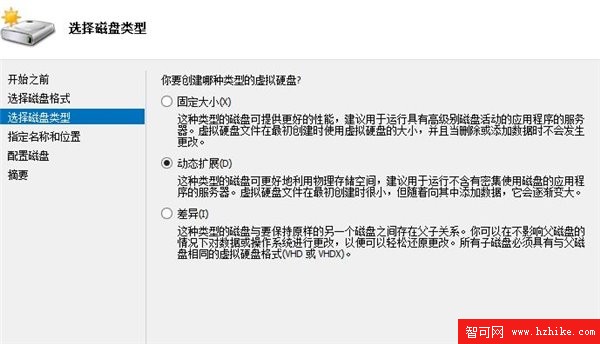
- 類型建議 固定大小 (效能佳) 或 動態擴充 (節省空間)
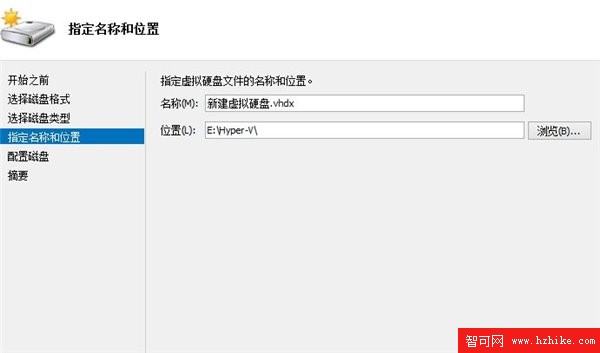
- 指定路徑與名稱(如
SharedDisk.vhdx)
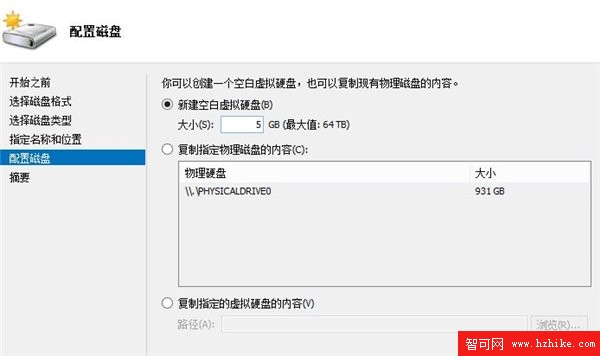
- 設定大小(範例 5 GB),完成建立
二、初始化與格式化(物理機端)
- 右鍵「這台電腦」→「管理」→「磁碟管理」,發現新磁碟顯示「未配置」
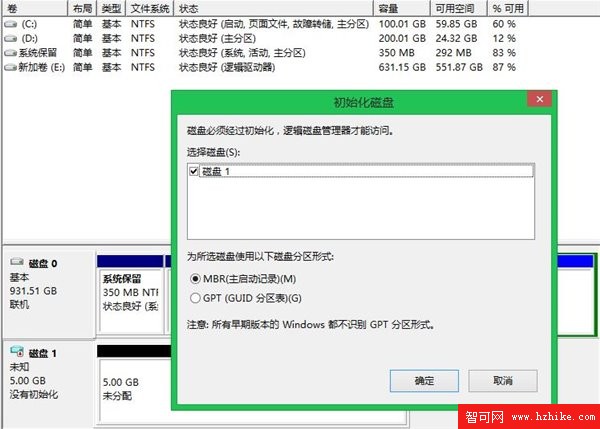
- 右鍵磁碟 1 選「初始化磁碟」,分區風格選 MBR (一般用途) 或 GPT (需搭配安全啟動)
- 右鍵「未配置」空間 → 「新增簡單磁碟區」,依精靈完成格式化、指派磁碟機代號(如 F:)
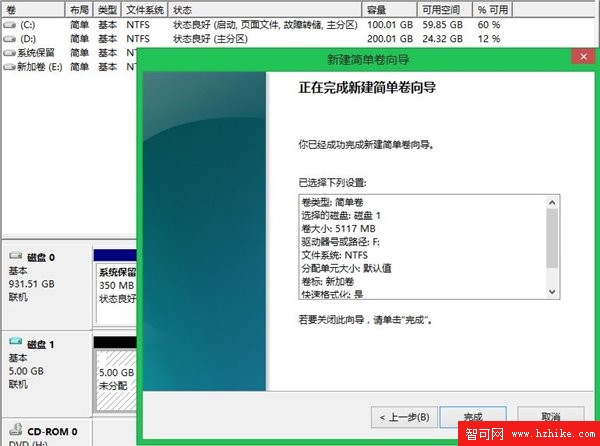
現可在物理機 F: 正常讀寫,放入欲共享檔案。
三、掛載至虛擬機
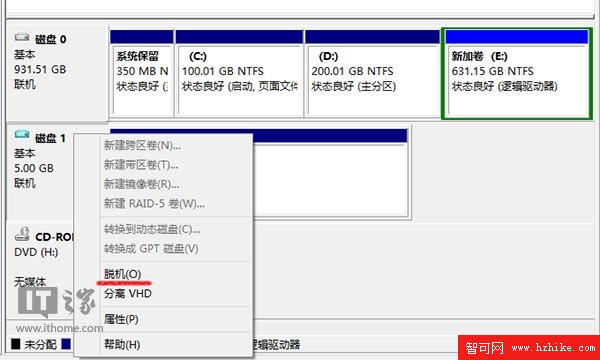
- 物理機端:磁碟管理右鍵虛擬硬碟 → 「離線」 (或資源管理器右鍵 F: → 「推出」)
- Hyper-V 管理員 → 虛擬機設定 (如「Win8.1 Test」) → 「新增硬體」→「磁碟機」
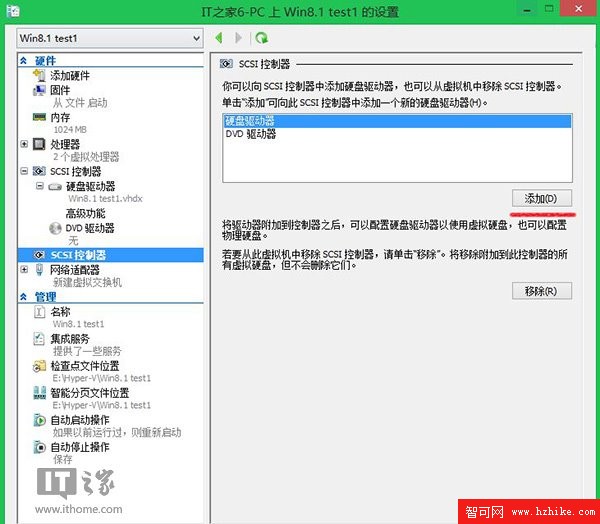
- 瀏覽選擇剛建立的
SharedDisk.vhdx,確定套用
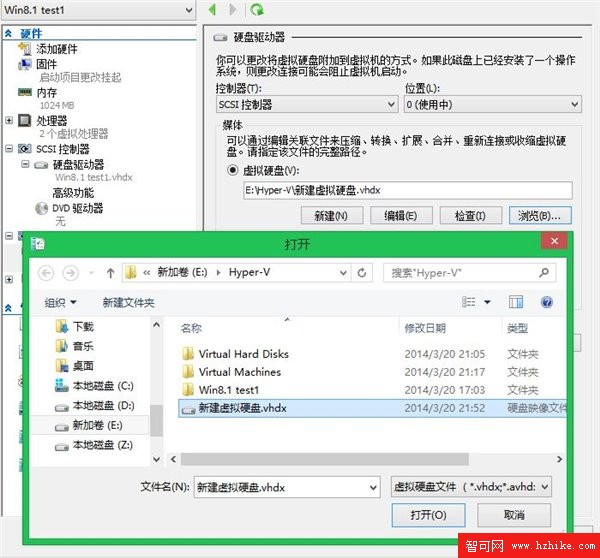
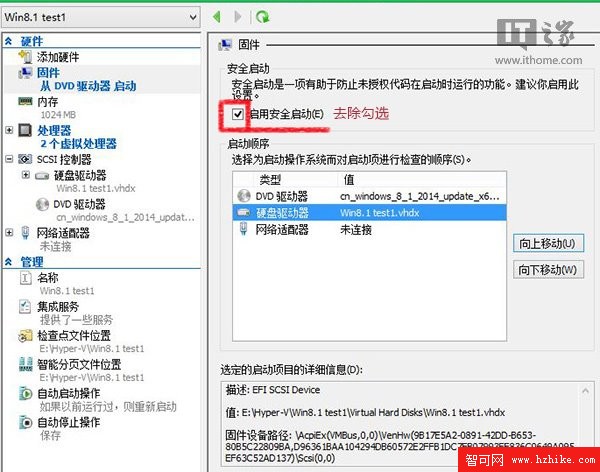
- 若虛擬機啟用「安全啟動」,需取消勾選或將虛擬硬碟分區改為 GPT 格式
四、驗證與後續使用
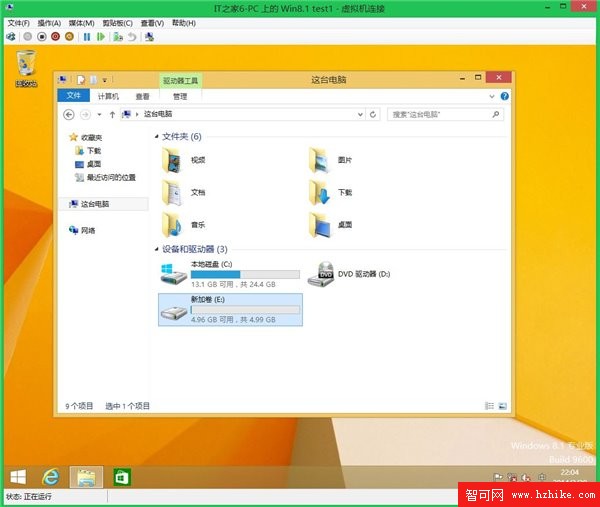
- 啟動虛擬機,檔案總管即可見共享磁碟
- 更新共享檔案時:關閉虛擬機 → 物理機掛載 VHDX 複製檔案 → 推出/離線 → 重啟虛擬機
進階提示:安全啟動相容性
安全啟動要求 GPT 分區表。若需同時啟用安全啟動與共享磁碟,請在「磁碟管理」將虛擬硬碟從 MBR 轉換為 GPT (右鍵磁碟 → 「轉換為 GPT 磁碟」),再重新建立磁碟區。
此法充分發揮 Hyper-V 原生 VHDX 優勢,安全、高效、無需第三方工具。