Windows 8 開始畫面「圖片」磚會動態顯示圖片庫內容。本文詳細說明圖片庫的三大來源(本機圖片庫、SkyDrive、行動裝置)、瀏覽與編輯操作、一鍵設定鎖定畫面/應用程式磚/應用程式背景、從 USB/相機匯入照片全流程。
圖片庫三大內容來源
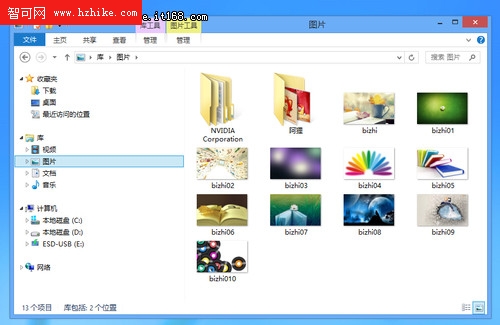
- 圖片庫: 檔案總管 → 程式庫 → 圖片 → 右鍵「屬性」→「加入」資料夾。預設包含「我的圖片」、「公用圖片」。
- SkyDrive: 已登入 Microsoft 帳號且開啟 SkyDrive 同步,雲端相片自動顯示。
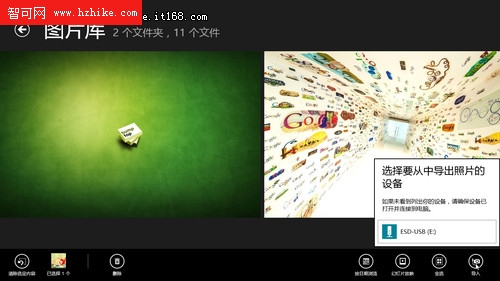
- 裝置: 連接 USB 隨身碟、外接硬碟、數位相機,裝置內照片即時顯示,可直接匯入電腦。
瀏覽與基本編輯
- 觸控: 左右滑動翻頁,點擊進入全螢幕檢視。
- 滑鼠: 滾輪翻頁,點擊進入全螢幕。
- 全螢幕右鍵/向上滑動: 底部功能列 → 設定為(鎖定畫面/磚/背景)、刪除、旋轉、裁剪、投影片播放。


一鍵設定個人化圖片
1. 全螢幕檢視任一張照片 → 右鍵/向上滑動 →「設定為」。
2. 選擇:
- 鎖定畫面: 登入前背景。
- 應用程式磚: 開始畫面「圖片」磚顯示該照片。
- 應用程式背景: 圖片 App 背景圖。
3. 即時生效,無需進入設定介面。

投影片播放:全家共賞美好回憶
功能列選擇「投影片播放」,全螢幕自動輪播圖片庫所有照片,支援觸控/滑鼠暫停、切換,適合聚會回顧。
結語
Windows 8 圖片庫整合本機、雲端、行動裝置三大來源,瀏覽操作觸控滑鼠雙友善,編輯旋轉裁剪基本功能內建,最實用的是「設定為」三連擊:鎖定畫面、磚、背景一鍵搞定。善用匯入功能,相機照片秒變電腦素材,全家共享投影片播放,圖片管理真正得心應手。