無論是公司遠端辦公、跨區存取內部資源,或是保護公共 Wi-Fi 傳輸安全,VPN 都是不可或缺的工具。Windows 8.1 內建 VPN 用戶端支援 PPTP、L2TP/IPsec、SSTP、IKEv2 等協定。本文以最常見的 PPTP 為例,示範從建立連線到進階安全性設定的完整流程。
準備資訊
- VPN 伺服器 IP 或網域名稱(例:199.36.77.106)
- 使用者名稱(例:vpn123)
- 密碼(例:239979)
建立 VPN 連線步驟
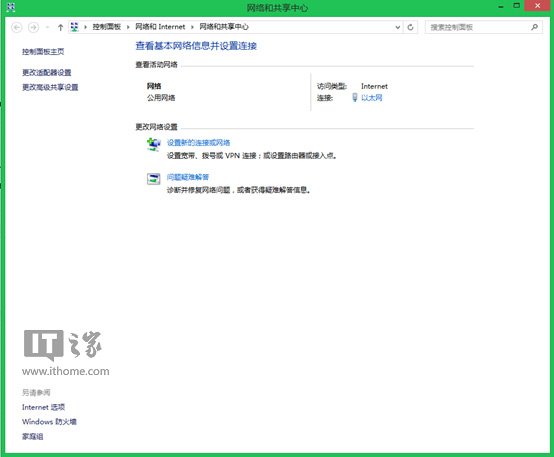
- 控制台 → 「網路與網際網路」→「網路和共用中心」。
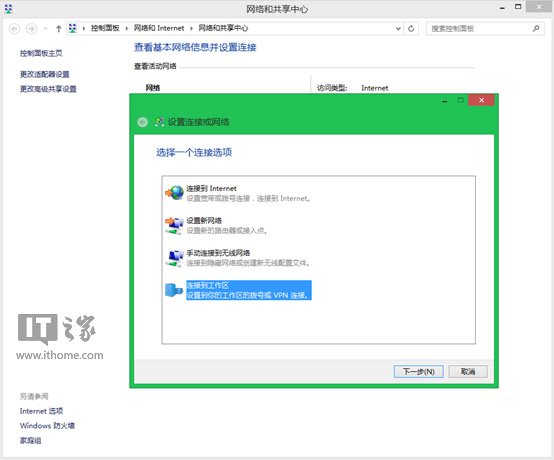
- 點選左側「設定新的連線或網路」→「連線到工作場所」→ 下一步。
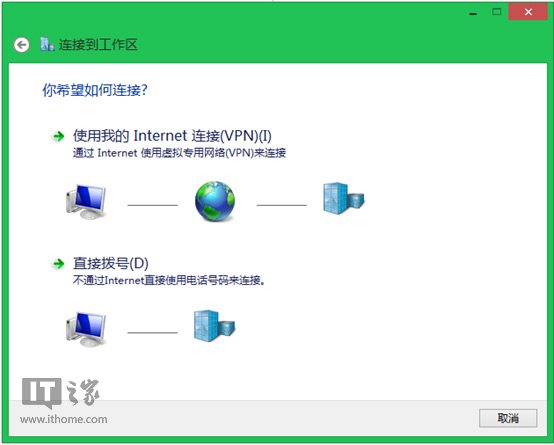
- 選擇「使用我的網際網路連線 (VPN)」。
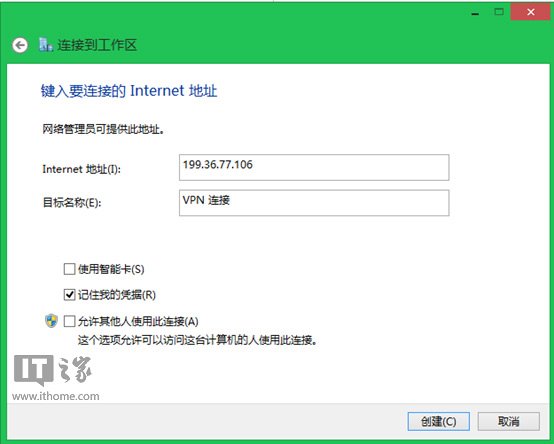
- 輸入 VPN 伺服器位址、目的地名稱(自訂)→ 建立。
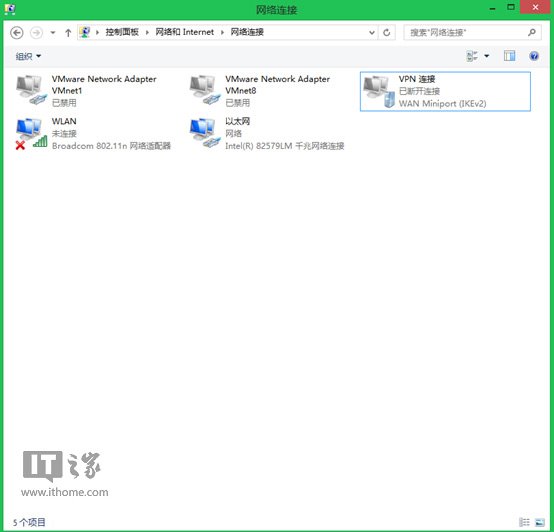
- 等待建立完成,點選「關閉」。
進階安全性設定(關鍵步驟)
- 網路和共用中心 → 左側「變更介面卡設定」。
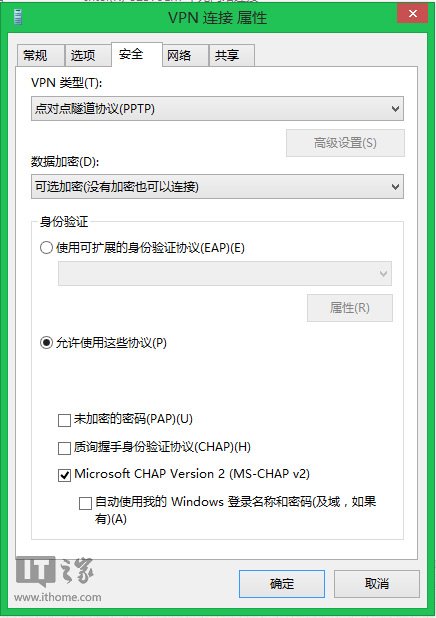
- 右鍵剛建立的 VPN 連線 → 「內容」→「安全性」索引標籤。
- VPN 類型:選擇「點對點通道協定 (PPTP)」。
- 資料加密:選擇「需要加密 (若伺服器拒絕則中斷連線)」。
- 允許這些協定:勾選「不加密密碼 (PAP)」、「質疑握手驗證協定 (CHAP)」、「Microsoft CHAP 第 2 版 (MS-CHAP v2)」。
- 點選「確定」套用。
連線測試
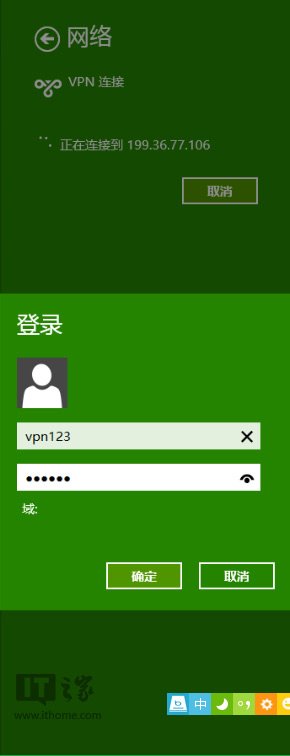
- 工作列網路圖示 → 選擇 VPN 連線 → 「連線」。
- 輸入使用者名稱、密碼 → 「確定」。
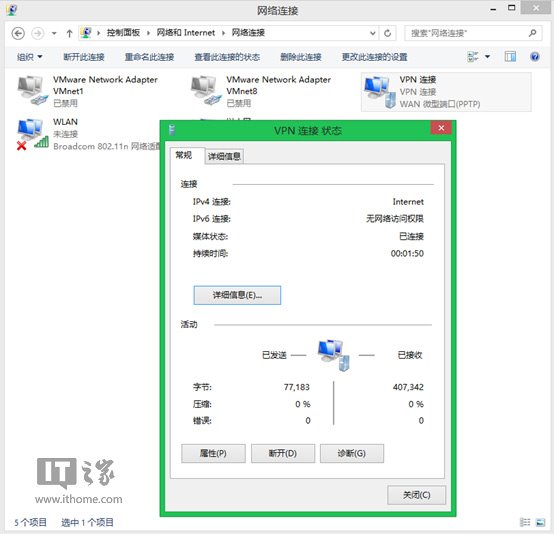
- 顯示「已連線」即成功。
常見問題排查
- ❌ 錯誤 800/806/807:檢查防火牆/路由器是否開放 GRE 協定 (IP 協定 47) 及 TCP 1723 埠。
- ❌ 驗證失敗:確認帳號密碼正確、網域前綴(如 DOMAIN\user)。
- ❌ 連線後無法存取內網資源:VPN 內容 → 網路 → IPv4 → 進階 → 勾選「在遠端網路上使用預設閘道」。
完成設定後,您即可安全地透過公共網路存取私有網路資源。