Windows 7 開始引入「釘選到工作列」功能,Windows 8 繼承此設計,但工作列空間有限,無法像舊版那樣隨意調整寬度。常用與偶用軟體釘滿後,桌面便堆滿捷徑。以下分享三個實用技巧,輕鬆擴充工作列空間,讓桌面保持清爽。
無需第三方軟體,僅利用 Windows 內建功能:

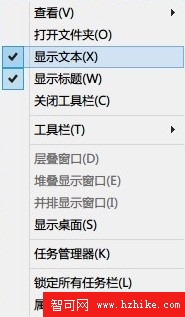
關鍵小撇步:新增工具列後,在工具列上右鍵,取消勾選「顯示標題」與「顯示文字」,圖示才會直接顯示,不佔額外空間。
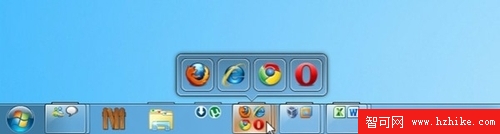
Bins 是一款輕量工具,讓工作列支援「堆疊」:將兩個圖示重疊拖曳,自動建立一個 Bin(容器),點擊即展開內含應用。支援鎖定功能,防止誤動。
Windows 8 的開始畫面本身就是巨大的應用程式啟動器,搭配 Win+Q 搜尋應用、Win+W 搜尋設定,大多數情況下根本不需要將所有軟體釘在工作列。習慣新操作模式,反而更有效率。
依照使用習慣選擇:內建工具列適合輕度分類、無額外成本;Bins適合追求視覺與堆疊體驗的進階使用者;開始畫面搜尋則是最原生、最快速的啟動方式。善用這三招,工作列不再擁擠,桌面永遠乾淨。
Windows 8 KMS 激活原理深度解析:架構、流程、激活計數與 CMID 機制
Windows 8 正式版何時發布?業界預測 2012 秋季或延至 2013 年
Windows 8 開機卡在「設定 Windows 更新失敗,正在還原變更」解決辦法
Win8 開始畫面「桌面」磚塊消失怎麼辦?從「所有應用程式」重新固定,或複製 Desktop.lnk 至系統開始選單資料夾
Windows 8 相容性測試誤判六核心處理器不相容:Intel Core i7-980X 實測可正常安裝
Windows 8 隱藏功能大公開:20 個提升效率的個性化小技巧