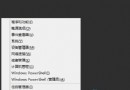
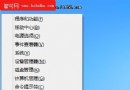
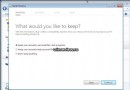
Windows 8 不只介面變革,內部更藏著 20 多個「不起眼但超好用」的細節改進。從未知檔案處理、檔案詳情欄重新設計、啟動影響分析、Metro 拼寫檢查、智慧搜尋排序、動態磚控制、照片自動旋轉、複製衝突智慧忽略、地址列拖放複製、自動配色、圖片密碼、ISO 掛載、帳戶同步、新版開機選單、3G 流量統計、飛行模式、智慧更新機制、系統級 SmartScreen、系統重置/重置、檔案歷史記錄 (時光機) — 全方位提升您的使用體驗。
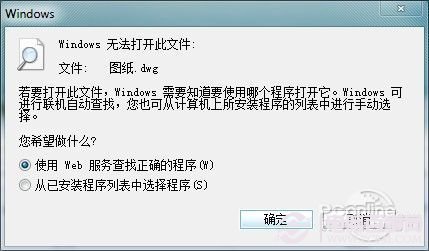
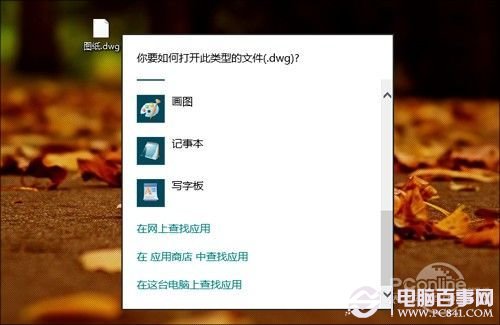
雙擊無關聯檔案時,Win7 僅提示「在網上尋找程式」,Win8 直接在 Metro 介面顯示應用商店相關應用,一鍵下載安裝,無需手動搜尋。
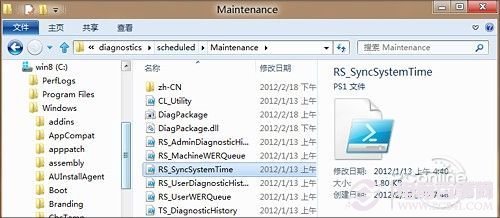
Vista/Win7 底部詳情欄佔據垂直空間,Win8 移至右側側邊欄,不遮擋檔案清單,寬螢幕更合理。
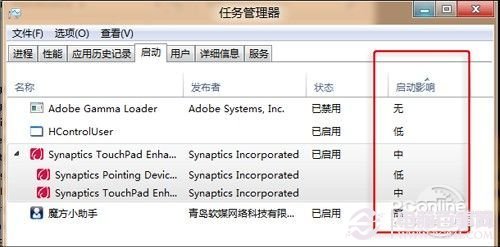
任務管理器 → 「啟動」索引標籤,標示每個啟動項對開機速度的影響 (高/中/低/無),輕鬆優化開機速度。
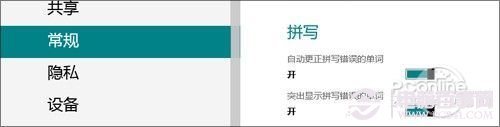
所有 Metro 應用 (郵件、訊息、OneNote、瀏覽器輸入框) 內建紅色波浪線標示錯字、右鍵建議修正、加入字典,如同 Office 體驗。
Metro 搜尋結果依點擊頻率自動升降排序,常用應用自動浮頂,罕用沉底,無需手動整理。
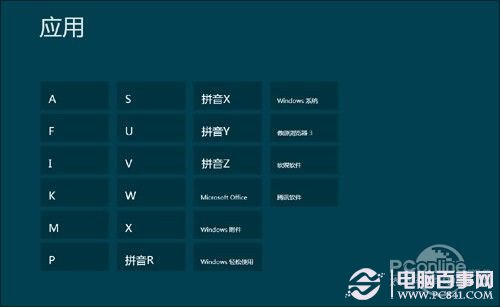
Metro 空白處右鍵 → 「所有應用」 → 右下角放大鏡圖示,切換為字母順序排列,方便尋找特定應用。
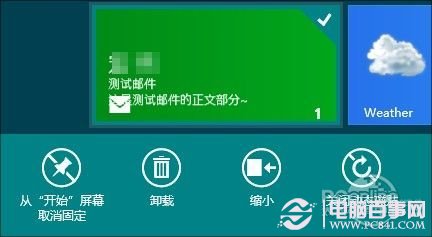
右鍵動態磚 → 「關閉動態磚」,停止即時資訊顯示 (郵件主題、新聞標題、天氣變化),適合辦公室/公開場合保護隱私。
從相機/手機匯入照片時,直拍照片自動旋轉為正向,省去手動旋轉步驟,細節滿分。
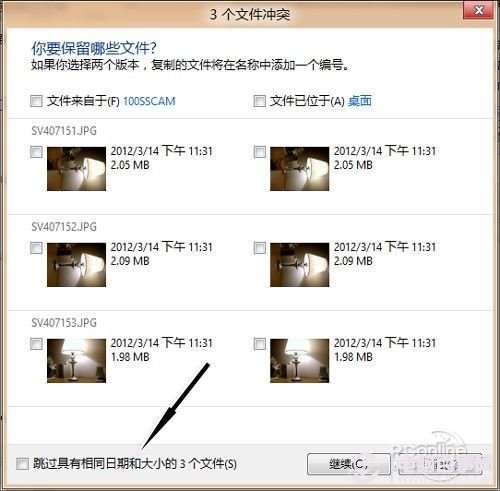
複製同名/同大小/同修改時間檔案時,可勾選「對所有檔案執行此動作」並選擇「略過」,一次解決大量重複檔案,無需守著電腦點擊。
檔案總管地址列的麵包屑導航路徑,可直接拖放檔案至任意層級資料夾 複製/移動,Win7 無此功能。
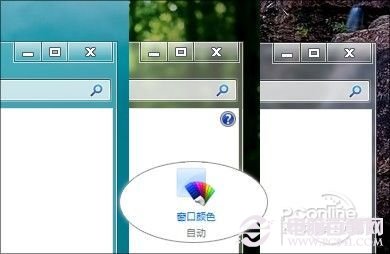
個人化設定中,視窗邊框、工作列、開始畫面顏色自動提取桌布主色調,桌布換色、介面跟著換色,視覺一體化。
設定 → 使用者 → 建立圖片密碼:選一張圖片,畫三個手勢 (點擊、直線、圓形組合),比文字密碼直觀、難破解、防側錄。

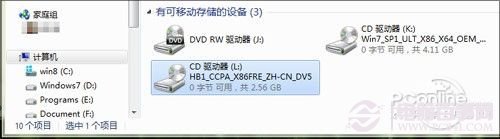
雙擊 .iso/.vhd 檔案 直接掛載為虛擬光碟機,右鍵可「燒錄光碟」,無需 Daemon Tools、UltraISO 等第三方工具。
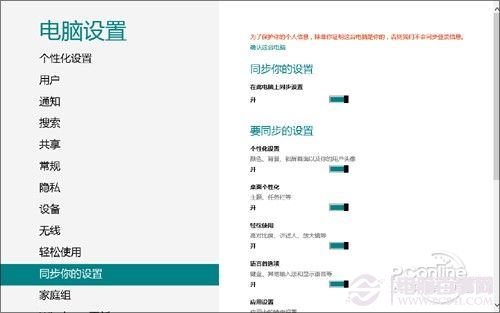
微軟帳戶登入可同步:主題、桌布、鎖屏、語言、瀏覽器設定、Metro 應用、應用資料、密碼、快捷方式、滑鼠/觸控設定。新電腦/重灌系統登入即還原習慣。
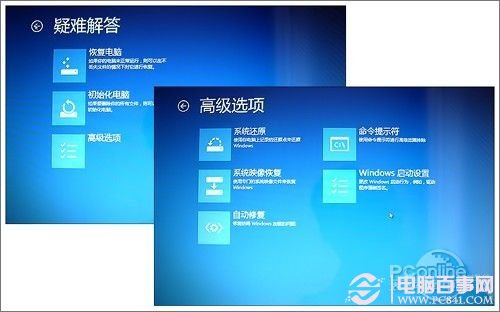
Metro 風格開機選單整合:「重新整理電腦」保留檔案重裝、「重設電腦」恢復出廠、「系統還原」、「系統映像還原」,如同內建 Ghost。
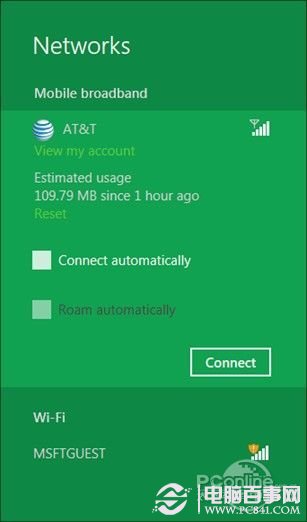
支援 3G/4G 資料卡:顯示流量使用量、60 天歷史記錄、按鈕開關行動數據,筆電/平板隨時掌握流量。
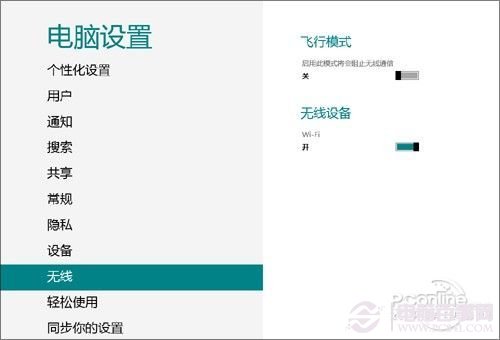
手機同款功能上桌面:一鍵關閉 Wi-Fi、藍牙、行動網路、NFC,適合飛機、會議、省電場景。
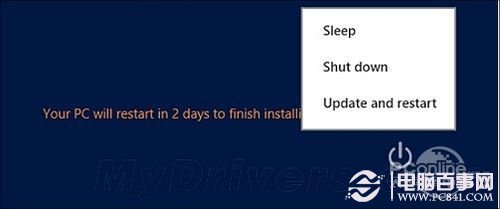
更新安裝後:登入畫面提示「2 天內重新啟動」→ 2 天內未重啟則強制重啟,但會避開播放影片/簡報等全螢幕活動,不再突如其來黑屏。
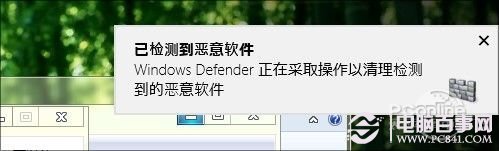
不限 IE:第三方瀏覽器下載、下載工具、可移動媒體複製檔案 皆經 SmartScreen 雲端信譽檢查,攔截惡意軟體、釣魚網站。
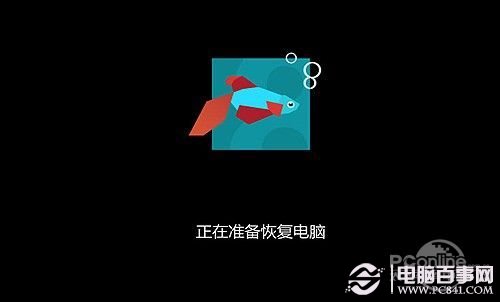
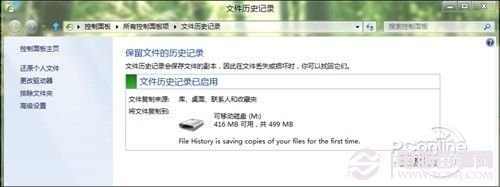
插入 USB/外接硬碟 → 開啟「檔案歷史記錄」:自動定時備份文件庫、桌面、聯絡人、收藏夾、OneDrive 離線快取。檔案誤修改/刪除,Ribbon 介面點擊「歷史記錄」即可版本還原。
Metro、觸控、雲端同步 — Windows 8 的變革不只是表面。這 21 個細節改進,正是「系統每一次變革其實就是由這些小的進步組成」的最佳證明。雖測試版仍有優化空間,但正式版釋出後,這些功能將更加成熟穩定,成為日常操作中不可或缺的得力助手。