Windows 8.1 強化帳號管理機制,支援本機帳號與 Microsoft 帳號雙軌並行,並提供圖片密碼、PIN 碼等觸控友善驗證方式,更內建家長控制(兒童帳號)與跨裝置同步功能。本文系統整理帳號分類、管理介面、驗證設定、類型變更、UAC 防護、跨平台同步與兒童帳號新增全流程。
帳號分類與管理入口
- 系統管理員:擁有完整系統控制權
- 標準使用者:僅能執行一般操作,無法安裝系統級軟體或修改核心設定
- 來賓:臨時使用,權限最低,預設停用
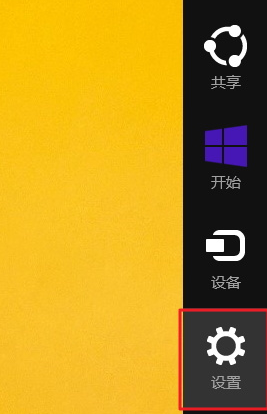
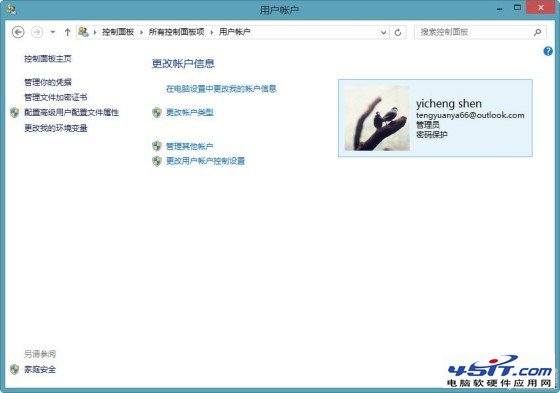
- 管理入口:Win+X →「控制台」→「使用者帳號」;或 Win+I →「變更電腦設定」→「帳號」
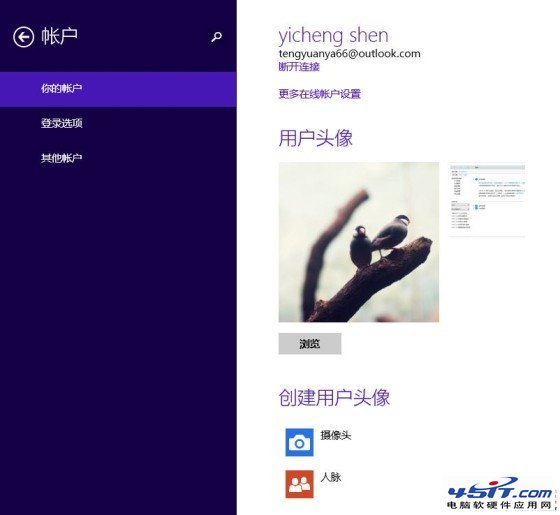
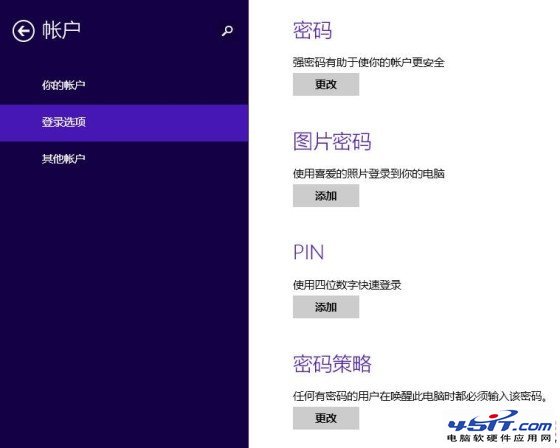
四種登入驗證方式
| 方式 | 適用情境 | 設定路徑 |
|---|
| 密碼 | 傳統鍵盤輸入 | 帳號 → 登入選項 → 密碼 |
| 圖片密碼 | 觸控螢幕/筆電,以手勢(點、線、圓)解鎖 | 帳號 → 登入選項 → 圖片密碼 |
| PIN 碼 | 數字快速解鎖,適合平板/筆電 | 帳號 → 登入選項 → PIN |
| 密碼原則 | 切換是否需密碼登入 | 帳號 → 登入選項 → 密碼原則 |

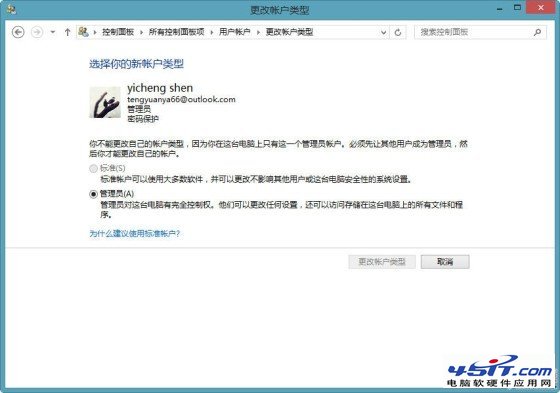
帳號類型變更與 UAC 設定
- 標準使用者 ↔ 系統管理員 互相變更(需至少保留 2 個系統管理員)。
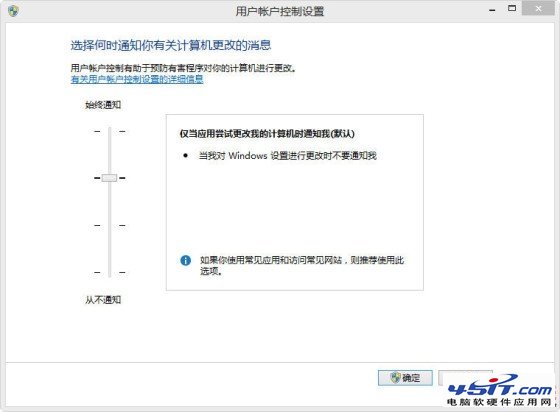
- 使用者帳號控制(UAC)滑桿建議設「預設」或「總是通知」,防止惡意程式竄改系統設定。
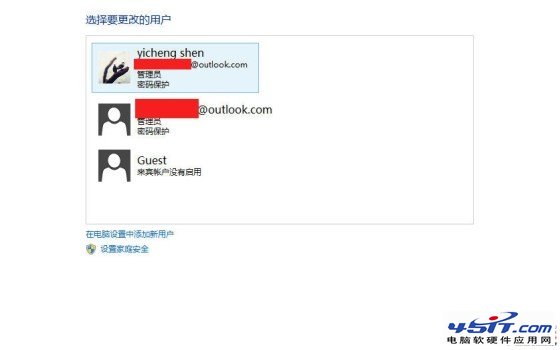
Microsoft 帳號跨裝置同步
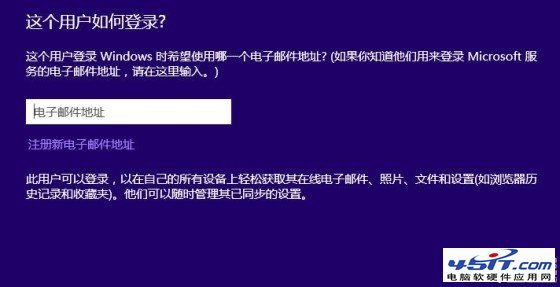
- 單一 Microsoft 帳號可同步:設定、瀏覽器紀錄/收藏夾、應用程式資料、佈景主題、密碼(需信任裝置)、OneDrive 檔案。
- 同帳號可登入 Outlook.com、Skype、OneDrive、Windows Phone、Xbox Live 等微軟生態系服務。
新增兒童帳號(家長控制)
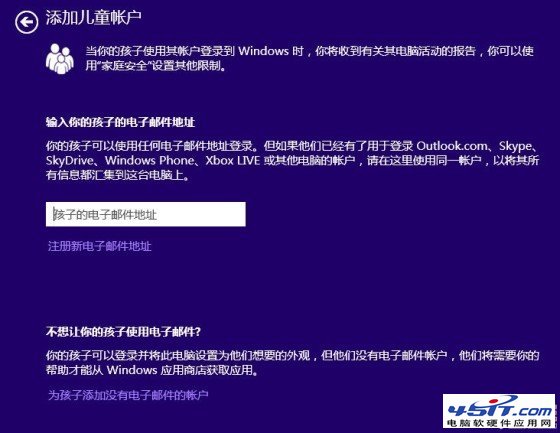
- 電腦設定 → 帳號 → 其他帳號 → 「新增帳號」→ 「新增兒童帳號」。
- 輸入兒童 Microsoft 帳號(或建立新帳號),完成後家長可於 family.microsoft.com 設定:
• 網站瀏覽限制 • 應用程式/遊戲年齡分級 • 使用時間限制 • 活動報告接收
小結
Win8.1 帳號系統兼顧安全性、便利性與跨平台體驗,善用 Microsoft 帳號同步與兒童帳號管控,能讓家庭與個人用戶都獲得更安心、順暢的使用經驗。