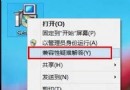
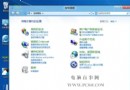
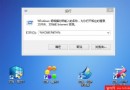
Windows 8 取消傳統開始選單,改以開始畫面整合搜尋功能。以下教您如何在開始畫面快速找到並啟動應用程式(以「迅雷」為例)。
操作步驟
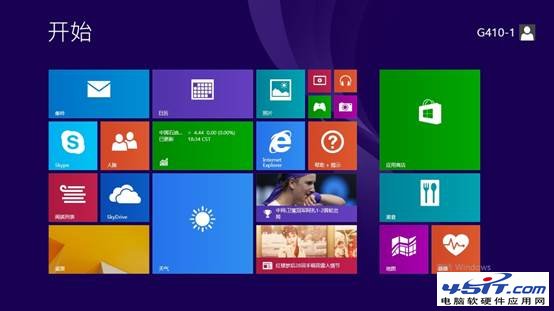
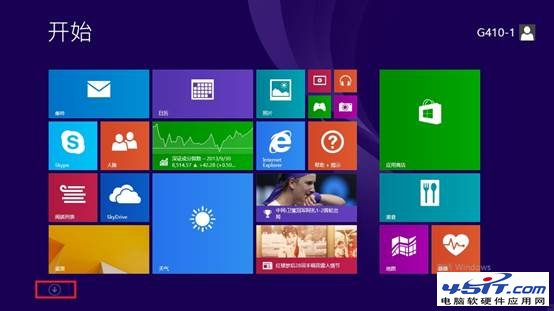
- 按 Win 鍵進入開始畫面(或滑鼠移至左下角熱區點擊開始按鈕)。
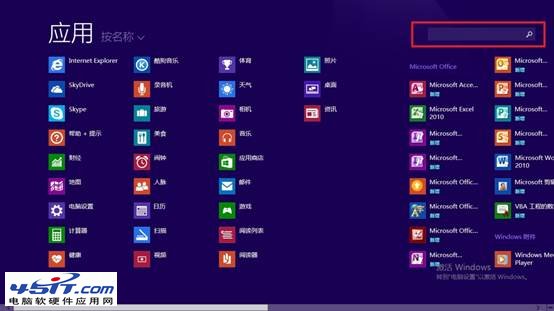
- 滑鼠任意移動一下,畫面右上角出現向下箭頭(或觸控從右邊緣向內滑動呼叫 Charms 列選「搜尋」)。
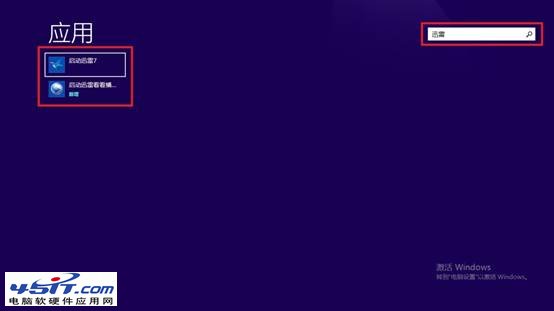
- 點選右上角搜尋箭頭(或直接在開始畫面輸入關鍵字),輸入應用程式名稱(如「迅雷」)。
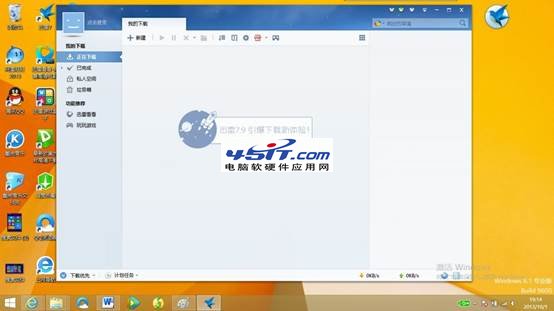
- 搜尋結果即時顯示,點選目標應用程式圖示即可啟動。
進階技巧
- Win+Q:直接呼叫應用程式搜尋(Win8.1 改為全域搜尋)。
- Win+W:搜尋設定項目。
- Win+F:搜尋檔案。
- 開始畫面直接輸入關鍵字即啟動搜尋,無需點擊搜尋圖示。
- 搜尋結果分為「應用程式」「設定」「檔案」三類,可用 Tab 鍵切換。