| 項目類型 | 釘選操作步驟 |
|---|---|
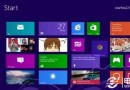
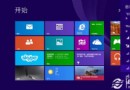
| Windows 應用程式商店應用程式 | 安裝時自動釘選。 |
| 其他所有應用程式 (傳統桌面程式) | 搜尋 → 輸入名稱/捲動找到 → 向下輕掃或右鍵選取 →「釘選到『開始』畫面」。 |
| 常用網站、聯絡人 | 開啟 IE 或「人脈」應用程式 → 選取項目 →「釘選到『開始』畫面」→ 輸入名稱/說明 → 確定。 |
| 常用資料夾 (文件、圖片等) | 開啟「檔案總管」 → 瀏覽至資料夾 → 按住/右鍵 →「釘選到『開始』畫面」 → 可調整磚塊大小 (縮小/放大)。 |
取消釘選:向下輕掃或右鍵磚塊 →「從『開始』畫面取消釘選」。
部份應用程式操作略異或不支援,請參閱應用程式說明。
蘋果 OS X Mountain Lion 對決 Windows 8:傳統 PC 與行動裝置雙重戰場的雙虎相爭
Windows 8 Release Preview 使用指南:開始畫面、關閉應用、控制台、Media Center、DVD 播放、關機完整操作
Windows 8 內建 Xbox 應用完整體驗:社交、遊戲、成就同步與跨平台遊玩
Windows 8 最新截圖現神祕圖示:微軟火速換圖引發猜測
Windows 8.1 移除 SkyDrive 圖示並關閉自動同步:服務與排程任務雙重停用
Windows 8 全域搜尋與設定:模糊搜尋、應用內搜尋、歷史管理、應用篩選