Windows 8.1 預設推薦使用 Microsoft 帳號登入以享受設定同步、商店應用、OneDrive 整合等雲端服務。但若您偏好傳統本機帳號、不想同步隱私資料,或在離線環境使用,可依照以下步驟切換為本機帳號。
切換步驟
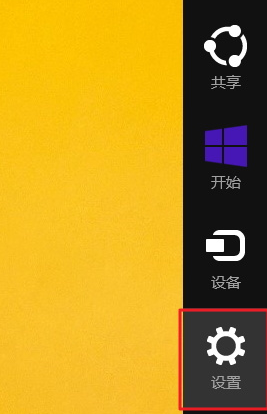
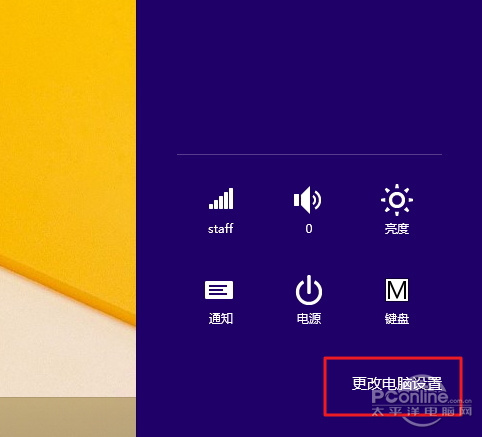
- 按 Win+C 呼叫 Charms 列 → 「設定」。
- 點選右下角「變更電腦設定」。
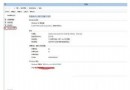
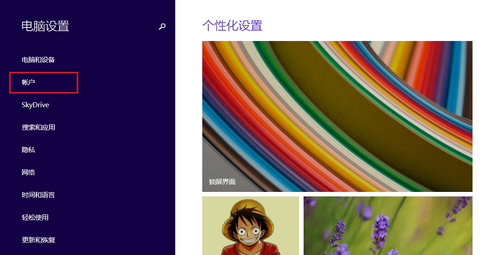
- 左側選單選「帳戶」→ 確認在「您的帳戶」頁面。
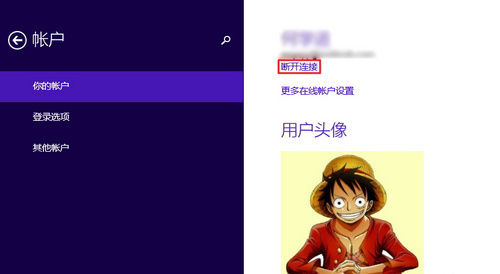
- 點選右側「中斷連結」(或顯示為「改用本機帳號登入」)。
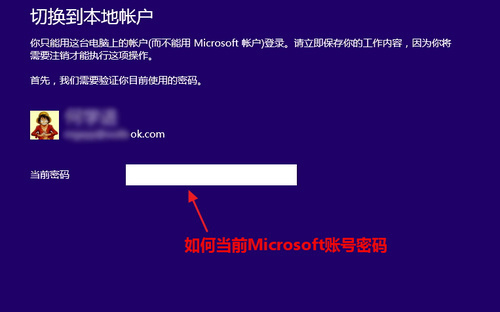
- 輸入目前 Microsoft 帳號密碼驗證身分 → 「下一步」。
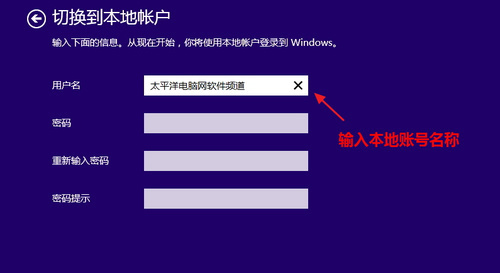
- 輸入欲使用的本機帳號使用者名稱、密碼(可留空)、密碼提示 → 「下一步」。
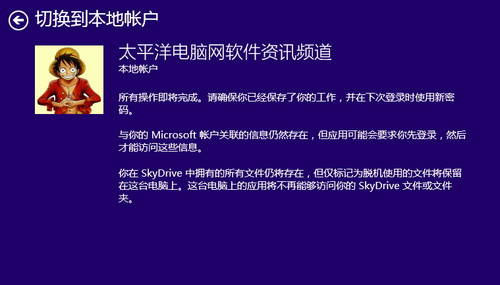
- 點選「登出並完成」,系統登出後即以新本機帳號登入。
切換後的影響與補充
- ✅ 不再自動同步設定、佈景主題、密碼、瀏覽器收藏夾等至雲端。
- ✅ Windows Store 下載應用需重新登入 Microsoft 帳號(僅限商店)。
- ✅ OneDrive 桌面版仍可手動登入同步檔案。
- ✅ 若日後想切回 Microsoft 帳號,同樣在「帳戶」設定中選擇「改用 Microsoft 帳號登入」即可。
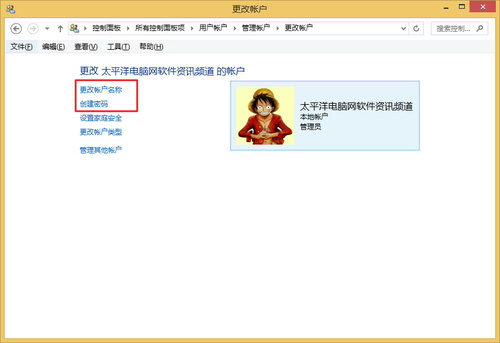
- ✅ 建議為本機帳號設定密碼以保護資料安全。
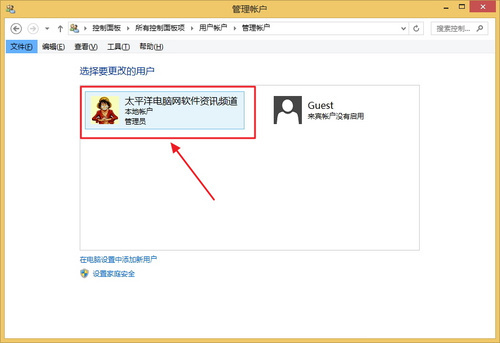
完成切換後,您將擁有傳統 Windows 7 風格的本機登入體驗,適合不需跨裝置同步的使用者。