Windows 多使用者環境下,不同帳戶擁有獨立的應用程式設定、資料與權限。過去想用另一個帳戶的環境執行特定程式,必須「登出目前帳戶 → 登入目標帳戶 → 執行 → 再登出切回」,流程繁瑣。Windows 8.1 強化了「以其他使用者身分執行」功能,讓您在不登出的情況下,臨時以另一組帳戶身分啟動程式,極大提升多帳戶並行工作效率。
適用場景
- 管理員帳戶需以標準使用者身分測試程式相容性。
- 開發帳戶配置特定環境變數/授權檔,需暫時借用其身分執行工具。
- 家長帳戶需以兒童帳戶身分啟動受管控的教育軟體。
- 任何需要存取「其他使用者設定檔資料夾」下資源的情境。
操作步驟
- 在「開始」畫面、工作列釘選、或檔案總管中找到目標程式捷徑/執行檔。
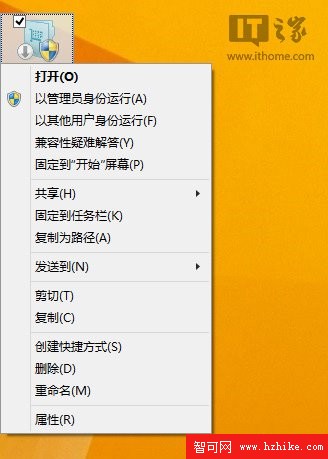
- 按住 Shift 鍵不放,滑鼠右鍵點擊該程式圖示。
- 在內容功能表中選擇 「以其他使用者身分執行」。
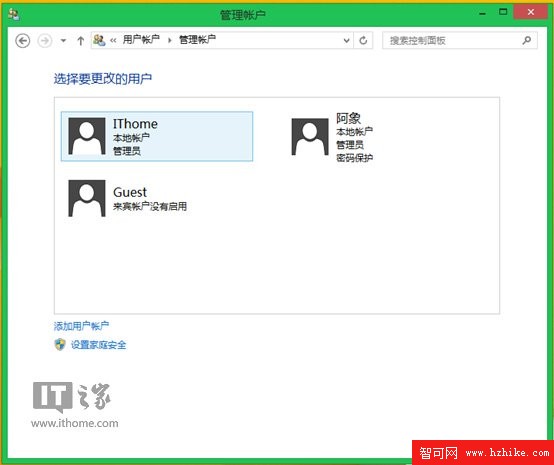
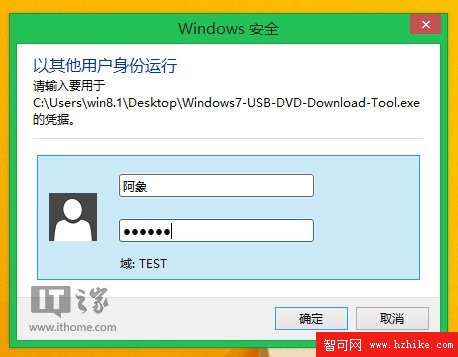
- 彈出的 Windows 安全性對話框中,輸入目標帳戶的「使用者名稱」與「密碼」→ 確定。
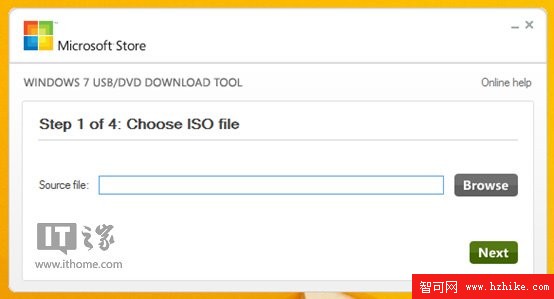
- 程式即以該帳戶身分啟動,擁有其完整使用者權杖、環境變數、登錄配置檔 (
HKCU) 與資料夾重導向路徑。
進階補充:命令列與腳本自動化
若需在批次檔、排程工作或捷徑中自動化,可使用內建 runas 指令:
runas /user:電腦名稱\目標帳戶 "C:\完整\路徑\程式.exe"
- 加入
/savecred 參數可在首次輸入密碼後快取憑證,後續免輸入密碼(僅限專業版/企業版)。
- 加入
/noprofile 可不載入目標使用者設定檔,啟動稍快但環境不完整。
注意事項
- 目標帳戶必須已建立且密碼非空白(空白密碼帳戶預設拒絕網路/遠端登入,亦影響 runas)。
- 若目標帳戶為標準使用者,啟動的程式權限受限於該帳戶(無法寫入系統目錄、註冊表機碼等)。
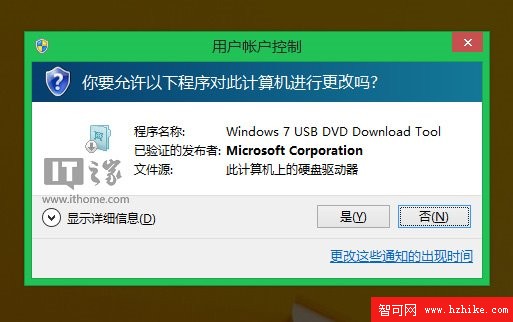
- UAC 提示仍依「目前互動式工作階段」的權限顯示;若目前為標準使用者,執行 runas 管理員程式仍需輸入管理員密碼。
- 此功能同樣存在於 Windows 7/10/11,但 Win 8.1 起在 Modern/開始畫面介面中更易發現與操作。
結語
「以其他使用者身分執行」是 Windows 多使用者架構下的隱藏神技,善用 Shift+右鍵即可呼叫,免去頻繁登入/登出的時間成本,對開發測試、系統管理、家庭共用電腦場景都極具實用價值。下次需要「借個身分」跑程式時,別忘了這招!