Windows XP Windows 7 Windows 2003 Windows Vista Windows 綜合教學 Linux 系統教學
Windows 10 Windows 8 Windows 2008 Windows NT Windows Server 電腦軟體教學

Windows 8 清除動態磚快取圖片/內容:保護隱私、釋放空間一鍵操作

編輯:Win8 系統基礎知識

Windows 8 開始畫面動態磚會快取應用推送的圖片、訊息、郵件預覽等內容,長期累積可能洩露隱私或佔用空間。系統內建「清除」功能可一鍵移除所有磚快取。本文圖文說明操作路徑。
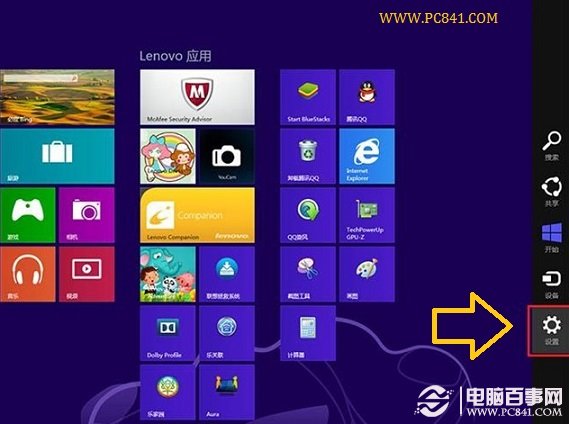
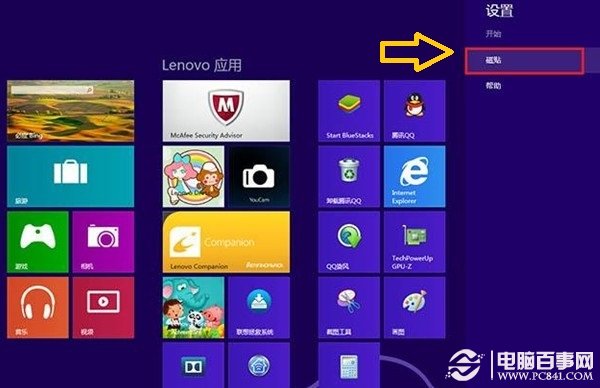
清除步驟

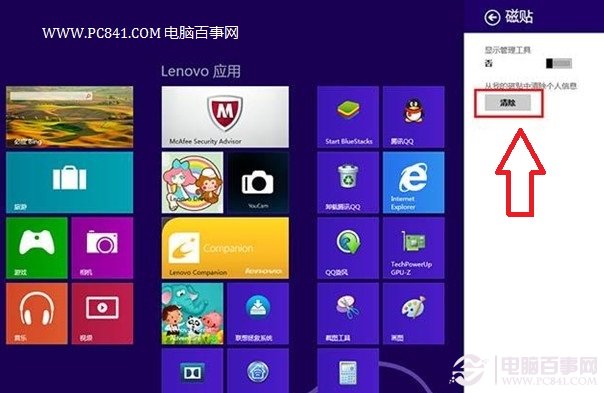
  1. 開始畫面將滑鼠移至右下角喚出 Charms 列 → 「設定」。
  2. 選擇「磚」設定。
  3. 點選下方「清除」按鈕,確認即完成。
Charms 列設定
磚設定頁面
清除按鈕

效果與影響

  • 所有動態磚快取圖片、文字內容、通知紀錄被移除。
  • 磚恢復預設靜態圖示,下次聯網時重新下載最新內容。
  • 不影響應用本體資料、帳號登入狀態、開始畫面版面配置。

適用情境

  • 借用他人電腦/公用電腦使用後,清除個人郵件、社群動態快取。
  • 動態磚顯示錯誤/過舊內容,強制重新整理。
  • 系統磁碟空間緊張,釋放磚快取佔用 (通常數十 MB 至數百 MB)。

進階:手動刪除磚快取資料夾 (不建議常規操作)

快取實體位於 %LocalAppData%\Microsoft\Windows\Application Shortcuts 及 %LocalAppData%\Packages\\LocalState\TileCache。直接刪除可能導致應用異常,優先使用內建「清除」功能。

小結: Windows 8 將動態磚快取清除整合於設定介面,三步驟即可完成隱私保護與空間釋放。定期清除 (如每月一次) 可維持開始畫面整潔並減少資料洩露風險。

Copyright © Windows教程網 All Rights Reserved