透過 Windows 裝置管理員檢視「網路介面卡」清單,即可快速判斷電腦是否具備無線網卡。本文以 Windows 8 為例圖文說明查看步驟,適用 Win7/10/11 同邏輯操作。
查看步驟
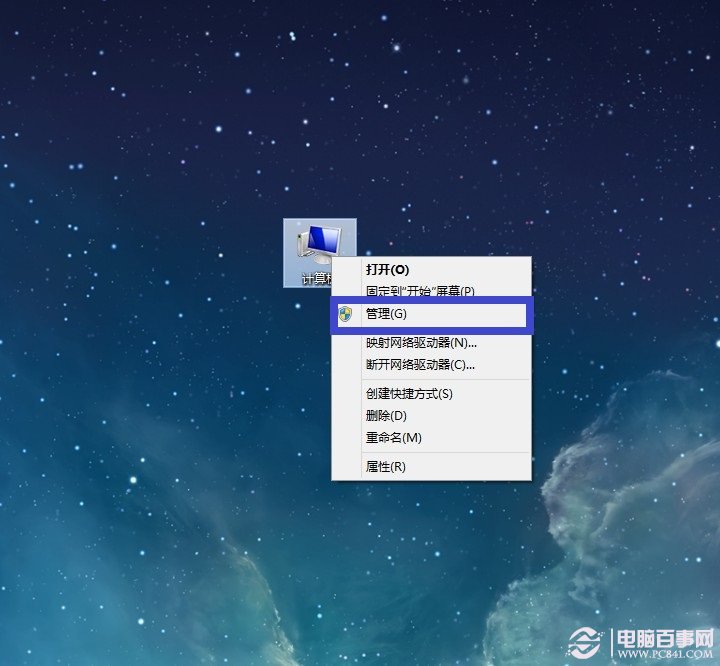
- 檔案總管中右鍵「此電腦」→「管理」。
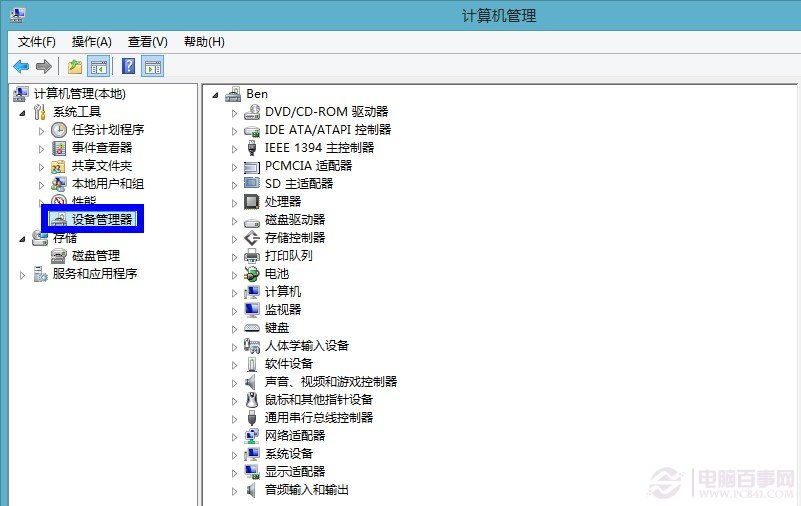
- 左側選擇「裝置管理員」。
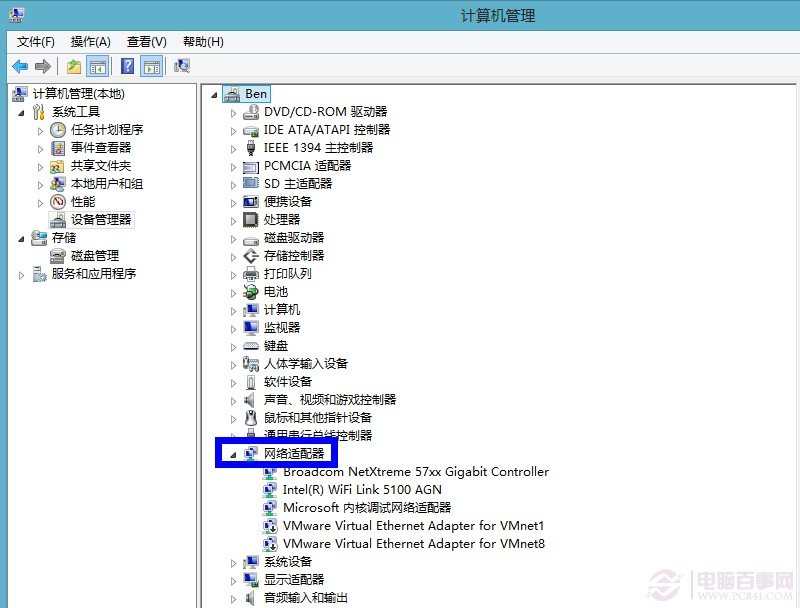
- 展開「網路介面卡」。
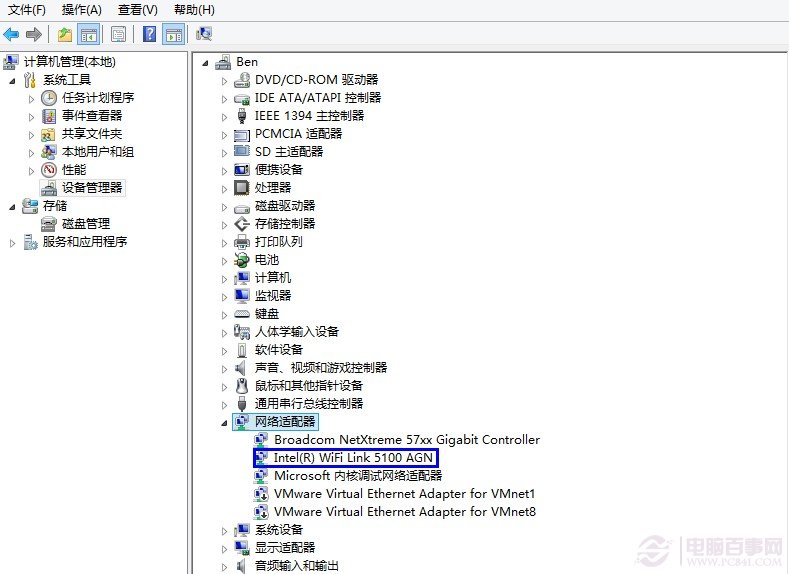
- 尋找名稱含 Wi-Fi、Wireless、802.11、WLAN 關鍵字的裝置,即為無線網卡。
判讀指南
- 僅顯示一張網卡 (如 Realtek PCIe GBE Family Controller): 僅有有線網卡,無內建無線。
- 顯示兩張以上,其中一張含無線關鍵字: 具備無線網卡。
- 裝置前有黃色驚嘆號: 驅動程式異常,需更新/重裝驅動。
- 裝置被停用 (向下箭頭): 右鍵選擇「啟用裝置」。
補充檢查方式
- 命令列:
netsh wlan show interfaces — 顯示無線介面詳細資訊。
- 設定 App: Win+I → 「網路與網際網路」 → 「Wi-Fi」 — 若選項存在即有無線網卡。
- 筆記型電腦實體開關: 確認側邊/鍵盤無線開關 (Fn+F鍵) 為開啟狀態。
小結: 裝置管理員是判斷硬體裝置最權威的系統工具。掌握「網路介面卡」展開與關鍵字識別技巧,即可在無實體說明書情況下快速確認無線網卡存在與狀態。