安裝 Windows 8 後常遇到無法連網,主因多為網卡驅動程式不相容或自動安裝版本錯誤。本文提供標準排除流程:取得正確驅動 → 移除現有驅動 → 手動安裝。
取得正確網卡驅動程式
- 法一:裝置管理員查詢:控制台 → 聲音和硬體 → 裝置管理員 → 網路介面卡,右鍵屬性查看晶片型號,上網搜尋下載對應 Windows 8 驅動。
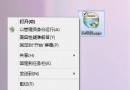
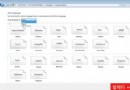
- 法二:雙系統/他機下載:若有 Windows 7 環境,使用「驅動精靈」等工具掃描下載網卡驅動,存放於本機磁碟備用。
移除舊驅動並安裝新驅動
- 回到裝置管理員 → 網路介面卡,右鍵目標裝置選「解除安裝」,勾選「刪除此裝置的驅動程式軟體」,確定。
- 右鍵「網路介面卡」根節點選「掃描硬體變更」,裝置會以「乙太網路控制器」等未識別名稱出現在「其他裝置」下。
- 右鍵該裝置 → 「更新驅動程式軟體」 → 「瀏覽電腦尋找驅動程式軟體」 → 指向先前下載的驅動資料夾 → 下一步安裝。
核心邏輯:先移除錯誤/不完整驅動,再手動安裝廠商釋出的最新版 Windows 8 驅動,解決 90% 以上安裝後無法上網問題。
若仍無法解決,請確認網路纜線/無線開關、路由器 DHCP、ISP 撥號設定等基礎網路環節。