Windows XP Windows 7 Windows 2003 Windows Vista Windows 綜合教學 Linux 系統教學
Windows 10 Windows 8 Windows 2008 Windows NT Windows Server 電腦軟體教學

Win8/8.1 關閉 Modern 鎖屏畫面,直接進入傳統桌面登入

編輯:Win8 系統基礎知識

Windows 8/8.1 引入的 Modern 鎖屏雖然整合了時鐘、天氣、郵件等資訊,但對習慣傳統桌面的使用者來說,每次開機或鎖定都得滑動解鎖,顯得多此一舉。本文提供兩種方法徹底關閉 Modern 鎖屏,恢復直接輸入密碼登入的傳統體驗。

方法一:登錄編輯器(需重啟)

  1. 按 Win+R 輸入 regedit 開啟登錄編輯器
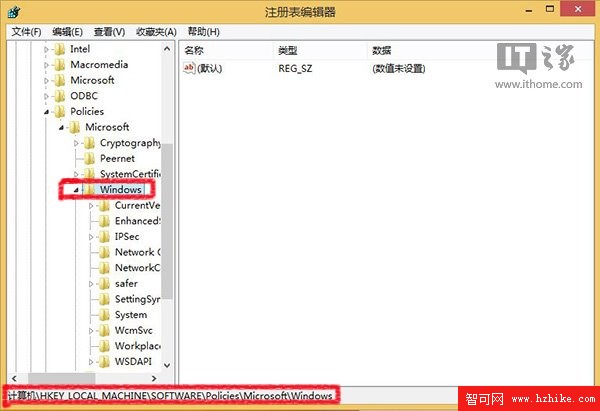
  2. 導航至:HKEY_LOCAL_MACHINE\SOFTWARE\Policies\Microsoft\Windows
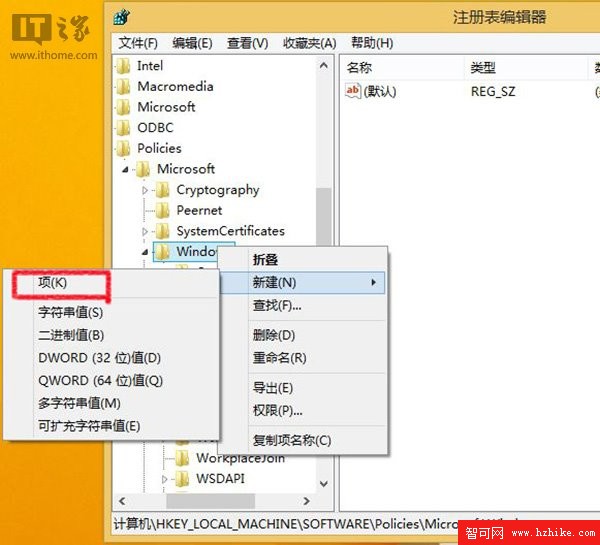
  3. 在 Windows 下新建項目,命名為 Personalization
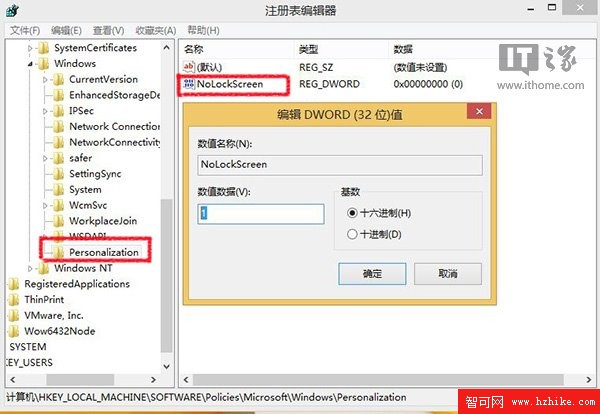
  4. 在右側新建 DWORD (32 位元) 值,命名 NoLockScreen,數值設為 1
  5. 重啟電腦生效

登錄路徑
▲ 定位至 Windows 目錄

新建 Personalization 項目
▲ 新建 Personalization 項目

設定 NoLockScreen 值
▲ 新建 NoLockScreen 並設值為 1

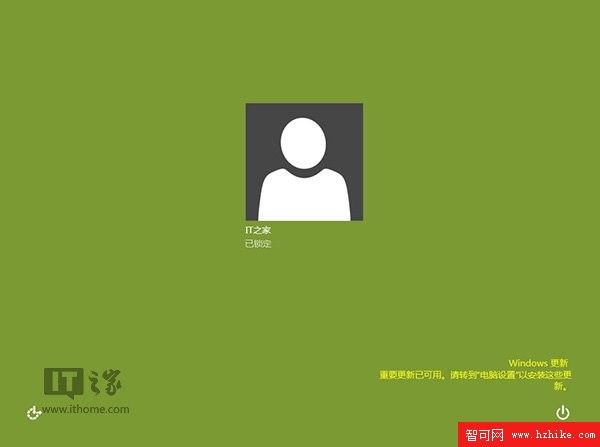
傳統鎖屏介面
▲ 重啟後恢復傳統桌面鎖屏介面

方法二:本地群組原則(無需重啟,專業版/企業版適用)

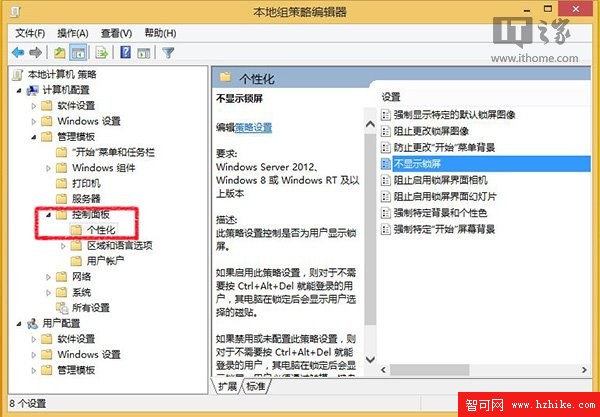
  1. 按 Win+R 輸入 gpedit.msc 開啟群組原則編輯器
  2. 依序展開:電腦設定 → 系統管理範本 → 控制台 → 個人化
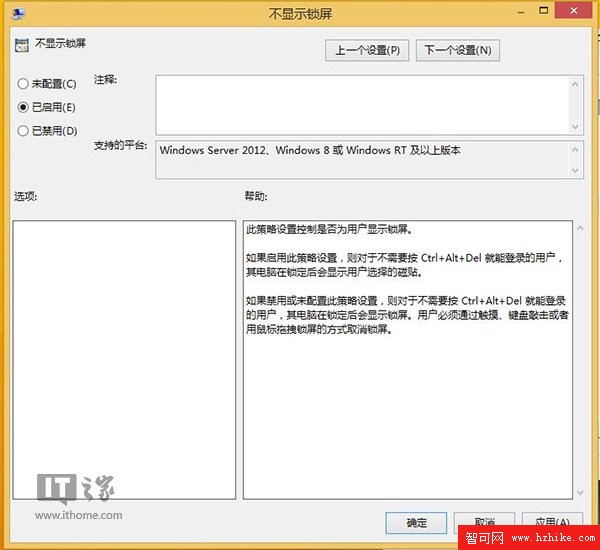
  3. 雙擊右側的 「不顯示鎖定畫面」
  4. 選擇 「已啟用」,點擊套用/確定
  5. 按 Win+L 測試,直接進入傳統鎖屏

群組原則設定
▲ 啟用「不顯示鎖定畫面」原則

原則設定對話框
▲ 設為「已啟用」並確定

傳統鎖屏結果
▲ 立即生效,Win+L 直接進入傳統鎖屏

兩種方法皆支援 Windows 8 與 8.1。群組原則法更便捷且即時生效,推薦專業版/企業版使用者優先採用。

Copyright © Windows教程網 All Rights Reserved