Windows XP Windows 7 Windows 2003 Windows Vista Windows 綜合教學 Linux 系統教學
Windows 10 Windows 8 Windows 2008 Windows NT Windows Server 電腦軟體教學

Windows 8.1 無法睡眠/喚醒失敗解決方案:顯示卡驅動更新與登錄表 AwayModeEnabled 移除

編輯:Win8 系統基礎知識

Windows 8.1 升級後常見「無法進入睡眠」、「睡眠後無法喚醒 (黑屏風扇轉需強制關機)」。核心成因通常為顯示卡驅動相容性不足、或登錄表殘留 `AwayModeEnabled` 導致電源狀態機判斷錯誤。本文提供雙管齊下修復方案。

方案一:更新顯示卡驅動程式 (首選、解決 80% 以上案例)

  • 使用 驅動精靈/驅動人生/360驅動大師 掃描更新。
  • 或至顯示晶片廠商官網下載 **Windows 8.1 專用版本**:
廠商下載頁面
NVIDIAhttps://www.nvidia.com/Download/index.aspx
AMDhttps://www.amd.com/en/support
Intelhttps://downloadcenter.intel.com/
  • 安裝時選擇「乾淨安裝」 (Clean Install) 移除舊版殘留。
  • 重開機驗證睡眠/喚醒。
  • 方案二:刪除登錄表 AwayModeEnabled 值 (針對驅動正常但仍失效)

    1. `Win + R` → `regedit` → Enter。
    2. 瀏覽至:
      HKEY_LOCAL_MACHINE\SYSTEM\CurrentControlSet\Control\Session Manager\Power

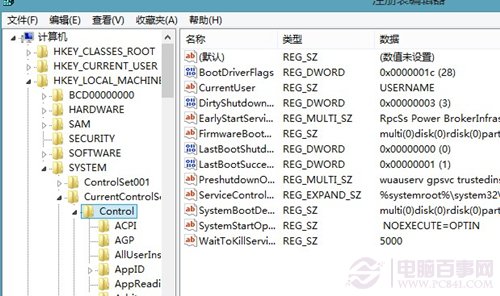
    3. 右側窗格尋找 AwayModeEnabled (DWORD/字串值均可能)。
    4. 右鍵 → 刪除 → 確認。
    5. 重新開機生效。

    驅動更新示例

    登錄表 AwayModeEnabled

    技術背景

    • Away Mode 為媒體中心設計的低功耗狀態 (螢幕關閉但系統繼續錄影/下載)。部分驅動/BIOS 實作不完善,導致系統誤判進入 Away Mode 而非標準睡眠 (S3),喚醒路徑錯誤造成黑屏。
    • 刪除該值強制系統使用標準睡眠狀態 (S3),繞過 Away Mode 邏輯。

    驗證步驟

    1. 開始 → 睡眠 → 等待指示燈進入呼吸閃爍 (睡眠狀態)。
    2. 按鍵盤任意鍵/滑鼠/電源鍵喚醒。
    3. 應在 3-5 秒內亮屏進入鎖定畫面/桌面,風扇轉速正常下降。

    若仍無效

    • 檢查 BIOS 電源管理設定:啟用 ACPI S3、關閉 Wake on LAN/USB (測試用)。
    • 執行 `powercfg /energy` 產生電源效率報告分析阻礙睡眠的驅動/裝置/程序。
    • 考慮降級至 Windows 8 或等待廠商釋出 Win8.1 專用驅動/BIOS 更新。
    Copyright © Windows教程網 All Rights Reserved